Data księgowania przy wpisie wartości korekty w porównaniu z wpisem źródłowym
W tym artykule porównano datę księgowania we wpisie wartości korekty z datą księgowania we wpisie, powodując uruchomienie zadania wsadowego Korygowanie kosztu — pozycje, w szczególności scenariusz przeszacowania i scenariusz naliczania towaru.
Zadanie wsadowe Dostosuj koszt — wpisy towarów będzie przetwarzać dane w zależności od scenariusza i konfiguracji Business Central. W tej sekcji opisujemy dwa oddzielne procesy, a dla każdego z nich pokazujemy typ wpływu zadania wsadowego Koryguj koszt - wpisy towarów na dane.
Scenariusz aktualizacji wyceny
Warunki wstępne
Wprowadź następujące wartości:
Konfiguracja zapasów:
Automatyczne księgowanie kosztów = Tak
Automatyczna korekta kosztów = Zawsze
Średni koszt Calc. Typ = Przedmiot
Średni okres kosztów = dzień
Konfiguracja księgi głównej:
Zezwalaj na publikowanie od = 1 stycznia 2021 r.
Zezwalaj na księgowanie do = Puste
Konfiguracja użytkownika:
Zezwalaj na publikowanie od = 1 grudnia 2020 r.
Zezwalaj na księgowanie do = Puste
Aby przetestować scenariusz
Przetestuj ten scenariusz, wykonując następujące kroki.
Utwórz element o nazwie TEST z następującymi wartościami:
Podstawowa jednostka miary = PCS
Metoda kalkulacji kosztów = Średnia
Wybierz opcjonalne grupy księgowania.
Otwórz arkusz elementów,a następnie utwórz nowy wpis i opublikuj wiersz w następujący sposób:
Data księgowania = 15 grudnia 2020 r.
Pozycja = TEST
Typ wpisu = Zakup
Ilość = 100
Kwota jednostkowa = 10
Otwórz arkusz elementów,a następnie utwórz nowy wpis i opublikuj wiersz w następujący sposób:
Data = 20 grudnia 2020 r.
Pozycja = TEST
Typ wpisu = Korekta ujemna
Ilość = 2
Otwórz arkusz elementów,a następnie utwórz nowy wpis i opublikuj wiersz w następujący sposób:
Data = 15 stycznia 2021 r.
Pozycja = TEST
Typ wpisu = Korekta ujemna
Ilość = 3
Otwórz arkusz przeszacowania towaru,a następnie utwórz nowy wpis i zasąp wiersz w następujący sposób:
Pozycja = TEST
Apply-to Entry = wybierz Pozycję Zakup wpisu opublikowaną w kroku 2. Data księgowania przeszacowania będzie taka sama jak wpis, który dostosowuje.
Koszt jednostkowy (przeszacowany) = 40
Opublikowano następujące księgi przedmiotów i wpisy wartości:
Wpis do księgi przedmiotów - zakup:
| Numer wpisu | Pozycja nr | Data księgowania | Typ wpisu | Nr dokumentu | Ilość | Kwota kosztu (rzeczywista) | Pozostała ilość |
|---|---|---|---|---|---|---|---|
| 317 | TEST | 2020-12-15 | Kupno | T00001 | 100 | 4000 | 95 |
Wpisy wartości
| Numer wpisu | Pozycja nr | Data księgowania | Nr wpisu księgi przedmiotów | Typ wpisu księgi elementów | Typ wpisu | Nr dokumentu | Numer pozycji Ilość wpisu | Kwota kosztu (rzeczywista) | Koszt wysłany do G / L | Regulacja | Dotyczy wpisu | Kod źródłowy |
|---|---|---|---|---|---|---|---|---|---|---|---|---|
| 376 | TEST | 2020-12-15 | 317 | Kupno | Koszt bezpośredni | T00001 | 100 | 1 000,00 | 1 000,00 | Nie | 0 | ITEMNL |
| 379 | TEST | 2020-12-15 | 317 | Kupno | Przeszacowanie | T04002 | 0 | 3 000,00 | 3 000,00 | Nie | 0 | REVALINL |
Wpis do księgi przedmiotów - korekta ujemna, Krok 3
| Nr wpisu | Pozycja nr | Data księgowania | Typ wpisu | Nr dokumentu | Ilość | Kwota kosztu (rzeczywista) | Pozostała ilość |
|---|---|---|---|---|---|---|---|
| 318 | TEST | 2020-12-20 | Negatywny Adjmt. | T00002 | -2 | -80 | 0 |
Wpisy wartości
| Numer wpisu | Pozycja nr | Data księgowania | Nr wpisu księgi przedmiotów | Typ wpisu księgi elementów | Typ wpisu | Nr dokumentu | Numer pozycji Ilość wpisu | Kwota kosztu (rzeczywista) | Koszt wysłany do G / L | Regulacja | Dotyczy wpisu | Kod źródłowy |
|---|---|---|---|---|---|---|---|---|---|---|---|---|
| 377 | TEST | 2020-12-20 | 318 | Negatywny Adjmt. | Koszt bezpośredni | T00002 | -2 | -20 | -20 | Nie | 0 | ITEMNL |
| 380 | TEST | 2021-01-01 | 318 | Negatywny Adjmt. | Koszt bezpośredni | T04002 | 0 | -60 | -60 | Tak | 377 | INVTADAMT |
Wpis księgi przedmiotów - korekta ujemna, krok 4
| Nr wpisu | Pozycja nr | Data księgowania | Typ wpisu | Nr dokumentu | Ilość | Kwota kosztu (rzeczywista) | Pozostała ilość |
|---|---|---|---|---|---|---|---|
| 319 | TEST | 2021-01-15 | Negatywny Adjmt. | T00003 | -3 | -120 | 0 |
Wpisy wartości
| Numer wpisu | Pozycja nr | Data księgowania | Nr wpisu księgi przedmiotów | Typ wpisu księgi elementów | Typ wpisu | Nr dokumentu | Numer pozycji Ilość wpisu | Kwota kosztu (rzeczywista) | Koszt wysłany do G / L | Regulacja | Dotyczy wpisu | Kod źródłowy |
|---|---|---|---|---|---|---|---|---|---|---|---|---|
| 378 | TEST | 2021-01-15 | 319 | Negatywny Adjmt. | Koszt bezpośredni | T00003 | -3 | -30 | -30 | Nie | 0 | ITEMNL |
| 381 | TEST | 2021-01-15 | 319 | Negatywny Adjmt. | Koszt bezpośredni | T04003 | 0 | -90 | -90 | Tak | 378 | INVTADAMT |
Zadanie wsadowe Korygowanie kosztu — wpisy towarów rozpoznało zmianę kosztu i skorygowało korekty ujemne.
Przegląd dat księgowania w utworzonych wpisach wartości korekty: Najwcześniejsza dozwolona data księgowania, do której musi odnosić się zadanie wsadowe Korygowanie kosztu — wpisów towarów, to 1 stycznia 2021 r., jak określono w Ustawieniu księgi głównej.
Korekta ujemna w kroku 3: przypisana data księgowania to 1 stycznia, dostarczona przez General Ledger Setup. Dniem Zaksięgowania Wpisu Wartości w zakresie korekty jest dzień 20 grudnia 2020 r. Zgodnie z konfiguracją księgi głównej data nie mieści się w dozwolonym zakresie dat księgowania. W związku z tym data księgowania podana w polu Zezwalaj na księgowanie z w Ustawieniach księgi głównej jest przypisana do wpisu wartości korekty.
Korekta ujemna w kroku 4: przypisana data księgowania to 15 stycznia. Wpis wartości w zakresie korekty ma datę księgowania 15 stycznia, która mieści się w dozwolonym zakresie dat księgowania zgodnie z ustawieniami księgi głównej.
Korekta dokonana w celu korekty negatywnej w kroku 3 wywołuje dyskusję. Korzystną Datą Księgowania dla Wpisu Wartości Korekty byłby 20 grudnia lub co najmniej w grudniu, ponieważ przeszacowanie powodujące zmianę COGS zostało opublikowane w grudniu.
Aby w grudniu osiągnąć korektę ujemnej korekty w kroku 3, w polu Konfiguracja księgi głównej Zezwalaj na księgowanie z musi podać datę w grudniu.
Konkluzja
Biorąc pod uwagę doświadczenie zdobyte w tym scenariuszu, rozważając najbardziej odpowiednią konfigurację dla dozwolonego zakresu dat księgowania dla firmy, warto rozważyć następujące kwestie. Tak długo, jak zezwalasz na księgowanie zmian wartości zapasów w okresie, takim jak grudzień w tym przypadku, konfiguracja, której firma używa do dozwolonych zakresów dat księgowania, powinna być zgodna z tą decyzją. Ustawienie Zezwalaj na księgowanie z księgi głównej, stwierdzające 1 grudnia, pozwoliłoby na przekazanie przeszacowania dokonanego w grudniu do dotkniętych wpisów wychodzących w tym samym okresie.
Grupy użytkowników, które nie mogą publikować w grudniu, ale w styczniu, co prawdopodobnie miało być ograniczone przez Konfigurację księgi głównej w tym scenariuszu, powinny być adresowane za pomocą konfiguracji użytkownika.
Scenariusz naliczania opłat za towar
Warunki wstępne
Wprowadź następujące wartości:
Konfiguracja zapasów:
Automatyczne księgowanie kosztów = Tak
Automatyczna korekta kosztów = Zawsze
Średni koszt Calc. Typ = Przedmiot
Średni okres kosztów = dzień
Konfiguracja księgi głównej:
Zezwalaj na publikowanie od = 1 grudnia 2020 r.
Zezwalaj na księgowanie do = Puste
Konfiguracja użytkownika:
Zezwalaj na publikowanie od = 1 grudnia 2020 r.
Zezwalaj na księgowanie = Puste
Aby przetestować scenariusz
Przetestuj ten scenariusz, wykonując następujące kroki:
Utwórz opłatę za towar o następujących wartościach:
Podstawowa jednostka miary = PCS
Metoda kalkulacji kosztów = Średnia
Wybierz opcjonalne grupy księgowania.
Utwórz nowe zamówienie zakupu z następującymi wartościami:
Kup od dostawcy nr: 10000
Data księgowania = 15 grudnia 2020 r.
Nr faktury od dostawcy: 1234
W wierszu Zamówienia zakupu wybierz następujące wartości:
Przedmiot = OPŁATA
Ilość = 1
Bezpośredni koszt jednostkowy = 100
Aby ukończyć ten krok, zasysuj dokument jako otrzymany i zafakturowany.
Utwórz nowe zamówienie sprzedaży z następującymi wartościami:
Nr klienta sprzedającego: 10000
Data księgowania = 16 grudnia 2020 r.
W wierszu Zamówienia sprzedaży:
Przedmiot = OPŁATA
Ilość = 1
Cena jednostkowa = 135
Aby ukończyć ten krok, zasysuj dokument jako otrzymany i zafakturowany.
Wprowadź wartości na stronie Ustawienia księgi głównej:
Zezwalaj na publikowanie od = 1 stycznia 2021 r.
Zezwalaj na księgowanie do = puste
Utwórz nowe zamówienie zakupu z następującymi wartościami:
Kup od dostawcy nr: 10000
Data księgowania = 2 stycznia 2021 r.
Nr faktury od dostawcy: 2345
W wierszu zamówienia zakupu:
Opłata za przedmiot = JB-FREIGHT
Ilość = 1
Bezpośredni koszt jednostkowy = 3
Przypisz opłatę za towar do paragonu zakupu z kroku 2.
Aby ukończyć ten krok, zasysuj dokument jako otrzymany i zafakturowany.
Księga pozycji statusu Wprowadzenie kroku zakupu 2:
| Numer wpisu | Pozycja nr | Data księgowania | Typ wpisu | Nr dokumentu | Ilość | Kwota kosztu (rzeczywista) | Pozostała ilość |
|---|---|---|---|---|---|---|---|
| 324 | NAŁADOWAĆ | 2020-12-15 | Kupno | 107030 | 1 | 105 | 0 |
Wpisy wartości
| Numer wpisu | Pozycja nr | Data księgowania | Nr wpisu księgi przedmiotów | Typ wpisu księgi elementów | Typ wpisu | Nr dokumentu | Nr opłaty za przedmiot | Ilość wpisów do księgi towarów | Kwota kosztu (rzeczywista) | Koszt wysłany do G / L | Regulacja | Dotyczy wpisu |
|---|---|---|---|---|---|---|---|---|---|---|---|---|
| 397 | NAŁADOWAĆ | 2020-12-15 | 324 | Kupno | Koszt bezpośredni | 108029 | 1 | 100 | 100 | NIE | 0 | |
| 399 | NAŁADOWAĆ | 2021-01-02 | 324 | Kupno | Koszt bezpośredni | 108009 | JBFREIGHT | 0 | 3 | 3 | NIE | 0 |
Pozycja statusu Ledger Entry sprzedaż:
| Nr wpisu | Pozycja nr | Data księgowania | Typ wpisu | Nr dokumentu | Ilość | Kwota kosztu (rzeczywista) | Pozostała ilość |
|---|---|---|---|---|---|---|---|
| 325 | NAŁADOWAĆ | 2020-12-16 | Sprzedaż | 102035 | -1 | -105 | 0 |
Wpisy wartości
| Numer wpisu | Pozycja nr | Data księgowania | Nr wpisu księgi przedmiotów | Typ wpisu księgi elementów | Typ wpisu | Nr dokumentu | Nr opłaty za przedmiot | Ilość wpisów do księgi towarów | Kwota kosztu (rzeczywista) | Koszt wysłany do G / L | Regulacja | Dotyczy wpisu |
|---|---|---|---|---|---|---|---|---|---|---|---|---|
| 398 | NAŁADOWAĆ | 2020-12-16 | 325 | Sprzedaż | Koszt bezpośredni | 109024 | -1 | -100 | -100 | NIE | 0 | |
| 400 | NAŁADOWAĆ | 2021-01-01 | 325 | Sprzedaż | Koszt bezpośredni | 109024 | 0 | -3 | -3 | Tak | 398 |
W dniu 3 stycznia przychodzi faktura zakupu zawierająca dodatkową opłatę za towar do zakupu dokonanego w kroku 2. Ta faktura ma datę dokumentu 30 grudnia i dlatego jest księgowana z datą księgowania 30 grudnia 2020 r.
Utwórz nowe zamówienie zakupu z następującymi wartościami:
Kup od dostawcy nr: 10000
Data publikacji = 30 grudnia 2020 r.
Nr faktury od dostawcy: 3456
W wierszu Zamówienia zakupu wybierz następujące wartości:
Opłata za przedmiot = JB-FREIGHT
Ilość = 1
Bezpośredni koszt jednostkowy = 2
Przypisywanie opłaty za towar do potwierdzenia zakupu z kroku 2
Aby ukończyć ten krok, zasysuj dokument jako otrzymany i zafakturowany.
Pozycja statusu Księga Wpis zakupu:
| Numer wpisu | Pozycja nr | Data księgowania | Typ wpisu | Nr dokumentu | Ilość | Kwota kosztu (rzeczywista) | Pozostała ilość |
|---|---|---|---|---|---|---|---|
| 324 | NAŁADOWAĆ | 2020-12-15 | Kupno | 107030 | 1 | 105 | 0 |
Wpisy wartości
| Nr wpisu | Pozycja nr | Data księgowania | Nr wpisu księgi przedmiotów | Typ wpisu księgi elementów | Typ wpisu | Nr dokumentu | Nr opłaty za przedmiot | Ilość wpisów do księgi towarów | Kwota kosztu (rzeczywista) | Koszt wysłany do G / L | Regulacja | Dotyczy wpisu |
|---|---|---|---|---|---|---|---|---|---|---|---|---|
| 397 | NAŁADOWAĆ | 2020-12-15 | 324 | Kupno | Koszt bezpośredni | 108029 | 1 | 100 | 100 | Nie | 0 | |
| 399 | NAŁADOWAĆ | 2021-01-02 | 324 | Kupno | Koszt bezpośredni | 108030 | JBFREIGHT | 0 | 3 | 3 | Nie | 0 |
| 401 | NAŁADOWAĆ | 2020-12-30 | 324 | Kupno | Koszt bezpośredni | 108031 | JBFREIGHT | 0 | 2 | 2 | Nie | 0 |
Pozycja statusu Ledger Entry sprzedaż:
| Numer wpisu | Pozycja nr | Data księgowania | Typ wpisu | Nr dokumentu | Ilość | Kwota kosztu (rzeczywista) | Pozostała ilość |
|---|---|---|---|---|---|---|---|
| 325 | NAŁADOWAĆ | 2020-12-16 | Sprzedaż | 102035 | -1 | -105 | 0 |
Wpisy wartości
| Nr wpisu | Pozycja nr | Data księgowania | Nr wpisu księgi przedmiotów | Typ wpisu księgi elementów | Typ wpisu | Nr dokumentu | Nr opłaty za przedmiot | Ilość wpisów do księgi towarów | Kwota kosztu (rzeczywista) | Koszt wysłany do G / L | Regulacja | Dotyczy wpisu |
|---|---|---|---|---|---|---|---|---|---|---|---|---|
| 398 | NAŁADOWAĆ | 2020-12-16 | 325 | Sprzedaż | Koszt bezpośredni | 103024 | -1 | -100 | -100 | Nie | 0 | |
| 400 | NAŁADOWAĆ | 2021-01-01 | 325 | Sprzedaż | Koszt bezpośredni | 103024 | 0 | -3 | -3 | Tak | 398 | |
| 402 | NAŁADOWAĆ | 2021-01-01 | 325 | Sprzedaż | Koszt bezpośredni | 103024 | 0 | -2 | -2 | Tak | 398 |
Raport wyceny zapasów jest drukowany na dzień 31 grudnia 2020 r.
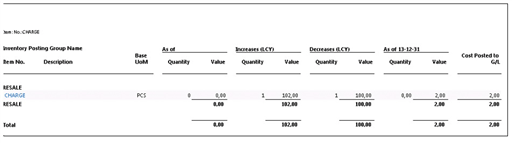
Podsumowanie scenariusza:
Opisany scenariusz kończy się raportem Wycena zapasów wykazującym Ilość = 0, podczas gdy Wartość = 2. Opłata za towar zaksięgowana w kroku 6 jest częścią wartości wzrostu zapasów z grudnia, podczas gdy nie ma to wpływu na zmniejszenie zapasów w tym samym okresie.
Posiadanie ustawienia księgi głównej z informacją Zezwalaj na księgowanie od 1 stycznia było dobrą rzeczą dla pierwszej opłaty za przedmiot. Koszty zwiększenia i zmniejszenia zapasów zostały zarejestrowane w tym samym okresie. Jednak w przypadku drugiej opłaty za towar Konfiguracja księgi głównej powoduje, że zmiana w COGS jest rozpoznawana w okresie po.
Konkluzja:
Wyzwaniem jest uzyskanie raportu Wycena zapasów w celu wykazania ilości = 0, podczas gdy wartość <> 0. W tym przypadku trudniej jest również wyrazić optymalne ustawienia, ponieważ faktury zakupu docierają tego samego dnia, ale odnoszą się do różnych okresów, a nawet lat podatkowych. Przejście do nowego roku podatkowego zwykle wymaga pewnego planowania, a w ramach tego należy wziąć pod uwagę wgląd w proces korygowania kosztów - pozycji, rozpoznając COGS.
W tym scenariuszu jedną z opcji mogłoby być odroczenie ustawienia księgi głównej, pole Zezwalaj na księgowanie od, podając datę w grudniu na kilka kolejnych dni i księgowanie pierwszej opłaty za towar odroczone, aby umożliwić rozpoznanie wszystkich kosztów za poprzedni okres / rok obrachunkowy za okres, do którego należą jako pierwsze, uruchomienie zadania wsadowego Korygowanie kosztu — wpisy towarów, a następnie przeniesienie dozwolonej daty księgowania do nowego okresu/roku obrachunkowego. Pierwsza opłata za przedmiot z datą księgowania 2 stycznia może zostać zaksięgowana.
Zobacz też
Szczegóły projektu: Data księgowania przy wpisie wartości korekty
Szczegóły projektu: Kalkulowanie kosztów zapasów
Szczegóły projektu: Aplikacja przedmiotu