Praca z tolerancjami płatności i tolerancjami rabatu płatności
Można skonfigurować tolerancję płatności, aby zamknąć fakturę, gdy płatność nie pokrywa w pełni kwoty na fakturze. Na przykład tolerancje płatności dotyczą zazwyczaj niewielkich kwot, których korekta kosztowałaby więcej niż tylko akceptacja. Można skonfigurować tolerancję rabatu płatności, aby przyznać rabat płatności po upływie daty rabatu płatności.
Możesz użyć tolerancji płatności, aby każda zaległa kwota ma ustawioną maksymalną dozwoloną tolerancję płatności. Jeśli tolerancja płatności jest spełniona, analizowana jest kwota płatności. Jeśli kwota płatności jest niedopłatą, wówczas zaległa kwota jest całkowicie zamknięta przez niedopłatę. Szczegółowy zapis księgowy jest księgowy w wpisie płatności, tak aby w zastosowanym wpisie faktury nie pozostała żadna pozostała kwota. Jeśli kwota płatności jest nadpłatą, wówczas nowy szczegółowy wpis księgi jest księgowy w wpisie płatności, tak aby w wpisie płatności nie pozostała pozostała żadna kwota.
Możesz użyć tolerancji rabatu płatności, aby jeśli zaakceptujesz rabat płatności po dacie rabatu płatności, zawsze będzie on księgowy na koncie rabatu płatności lub koncie tolerancji płatności.
Stosowanie tolerancji płatności do wielu dokumentów
Pojedynczy dokument ma taką samą tolerancję płatności, niezależnie od tego, czy jest stosowany samodzielnie, czy z innymi dokumentami. Akceptacja rabatu za opóźnienia w płatnościach podczas stosowania tolerancji płatności do wielu dokumentów następuje automatycznie dla każdego dokumentu, w którym jest spełniony następujący błąd:
data rabatu płatności < payment date on the selected entry <= payment tolerance date
Ta reguła ma również zastosowanie do określenia, czy mają być wyświetlane ostrzeżenia po zastosowaniu tolerancji płatności do wielu dokumentów. Ostrzeżenie o tolerancji rabatu płatności jest wyświetlane dla każdego wpisu spełniającego kryteria daty. Aby uzyskać więcej informacji, zobacz Przykład 2 - Obliczenia tolerancji dla wielu dokumentów.
Można wybrać wyświetlanie ostrzeżenia opartego na różnych sytuacjach tolerancji.
- Pierwsze ostrzeżenie dotyczy tolerancji rabatu płatności. Informujemy, że możesz zaakceptować zniżkę za zwłokę. Następnie możesz wybrać, czy chcesz zaakceptować tolerancję w dniu rabatu.
- Drugie ostrzeżenie dotyczy tolerancji płatności. Informujemy, że wszystkie wpisy mogą zostać zamknięte, ponieważ różnica jest w sumie maksymalnej tolerancji płatności dla zastosowanych wpisów. Następnie możesz wybrać, czy chcesz zaakceptować tolerancję na kwotę płatności.
Uwaga
Włączenie komunikatu ostrzegawczego pozwoli wybrać sposób przetwarzania płatności, które mieszczą się w granicach tolerancji. Jeśli komunikat nie zostanie wyłączenia, a zostanie określony poziom tolerancji, faktury z kwotami mieszczącymi się w granicach tolerancji zostaną automatycznie zamknięte i nie będzie można pozostawić pozostałej kwoty.
Aby uzyskać więcej informacji, zobacz Aby włączyć lub wyłączyć ostrzeżenie o tolerancji płatności.
Aby skonfigurować tolerancje
Tolerancja na dni i kwoty pozwala na zamknięcie faktury, nawet jeśli płatność nie pokrywa w pełni kwoty na fakturze, niezależnie od tego, czy jest to spowodowane przekroczeniem terminu płatności rabatu płatności, odliczaniem towarów, czy też z powodu drobnego błędu. Dotyczy to również zwrotów i not kredytowych.
Aby skonfigurować tolerancję, należy skonfigurować różne konta tolerancji, określić zarówno tolerancję rabatu płatności, jak i metody księgowania tolerancji płatności, a następnie uruchomić zadanie wsadowe Zmień tolerancję płatności.
- Wybierz
 ikonę, wprowadź Ogólne ustawienia księgowania, a następnie wybierz powiązane łącze.
 - Na stronie Ogólne ustawienia księgowania skonfiguruj konto tolerancji płatności debetowych i kredytowych oraz konto tolerancji płatności debetowych i kredytowych.
- Wybierz ikonę, wprowadź Grupy księgowania klientów, a następnie wybierz powiązane łącze.
- Na stronie Grupy księgowania odbiorców skonfiguruj konto tolerancji płatności debetowych i kredytowych. Aby uzyskać więcej informacji, zobacz Konfigurowanie grup publikowania.
- Wybierz ikonę, wprowadź Ustawienia księgowania dostawcy, a następnie wybierz powiązane łącze.
- Na stronie Grupy księgowania dostawców skonfiguruj konto tolerancji płatności debetowych i kredytowych.
- Wybierz ikonę, wprowadź Ustawienia księgi głównej, a następnie wybierz powiązane łącze.
- Otwórz stronę Ustawienia księgi głównej.
- Na skróconej karcie Aplikacja wypełnij pola Tolerancja rabatu płatności Księgowanie, Okres prolongaty rabatu płatności i Księgowanie tolerancji płatności.
- Wybierz akcję Zmień tolerancję płatności.
- Na stronie Zmienianie tolerancji płatności wypełnij pola % tolerancji płatności i Maksymalna kwota tolerancji płatności, a następnie wybierz przycisk OK.
Ważny
Ustawiono tolerancję tylko dla waluty lokalnej. Jeśli chcesz, aby Business Central obsługiwał tolerancję płatności, not kredytowych i zwrotów w walucie obcej, musisz uruchomić zadanie wsadowe Zmień tolerancję płatności z wartością w polu Kod waluty.
Uwaga
Jeśli chcesz otrzymywać ostrzeżenie o tolerancji płatności za każdym razem, gdy publikujesz wniosek w tolerancji, musisz aktywować ostrzeżenie o tolerancji płatności. Aby uzyskać więcej informacji, zobacz sekcję Aby włączyć lub wyłączyć ostrzeżenie o tolerancji płatności.
Aby dezaktywować tolerancję dla odbiorcy lub dostawcy, należy zablokować tolerancje na odpowiedniej karcie odbiorcy lub dostawcy. Aby uzyskać więcej informacji, zobacz Aby zablokować tolerancję płatności dla odbiorców.
Po skonfigurowaniu tolerancji Business Central sprawdza również, czy są jakieś otwarte wpisy i oblicza tolerancję dla tych wpisów.
Aby włączyć lub wyłączyć ostrzeżenia o tolerancji płatności
Ostrzeżenie o tolerancji płatności pojawia się podczas publikowania aplikacji, która ma saldo w dozwolonej tolerancji. Następnie możesz wybrać sposób publikowania i dokumentowania salda.
- Wybierz ikonę, wprowadź Ustawienia księgi głównej, a następnie wybierz powiązane łącze.
- Na stronie Ustawienia księgi głównej na skróconej karcie Aplikacja włącz przełącznik Ostrzeżenie o tolerancji płatności, aby aktywować ostrzeżenie. Aby wyłączyć ostrzeżenie, wyłącz przełącznik.
Uwaga
Domyślną opcją na stronie Ostrzeżenie o tolerancji płatności jest Pozostaw saldo jako kwotę pozostałą. Domyślną opcją dla strony Ostrzeżenie o tolerancji rabatu płatności jest Nie akceptuj rabatu za opóźnienia w płatnościach.
Aby zablokować tolerancję płatności dla klientów
Domyślne ustawienie tolerancji płatności jest dozwolone. Aby nie zezwalać na określoną tolerancję płatności odbiorcy lub dostawcy, należy zablokować tolerancję na odpowiedniej karcie odbiorcy lub dostawcy. Poniżej opisano, jak to zrobić dla klienta. Kroki są podobne dla dostawcy.
- Wybierz ikonę, wprowadź Odbiorca lub Dostawca, a następnie wybierz powiązane łącze.
- Na skróconej karcie Płatności zaznacz pole wyboru Blokuj tolerancję płatności.
Uwaga
Jeśli odbiorca lub dostawca ma otwarte wpisy, należy najpierw usunąć tolerancję płatności z wpisów, które są obecnie otwarte.
Przykład 1 - Obliczenia tolerancji dla pojedynczego dokumentu
Poniżej przedstawiono kilka przykładowych scenariuszy przedstawiających oczekiwane obliczenia tolerancji i księgowania występujące w różnych sytuacjach.
Strona Ustawienia G/L zawiera następującą konfigurację:
- Okres prolongaty rabatu na płatności: 5D
- Maksymalna tolerancja płatności: 5
Scenariusze z alternatywą A lub B przedstawiają następujące elementy:
- A W takim przypadku ostrzeżenie o tolerancji rabatu płatności zostało wyłączone LUB użytkownik ma włączone ostrzeżenie i wybrał opcję zezwalania na rabat za opóźnienia w płatnościach (Księguj saldo jako tolerancję płatności).
- B W takim przypadku użytkownik ma włączone ostrzeżenie i wybrał opcję nie zezwalania na rabat za zwłokę płatności (Pozostaw saldo jako kwotę pozostałą).
| — | Inv. | Rabat na płatności | Maksymalna tolerancja płatności | Data rabatu płatności | Data tolerancji rabatu płatności | Termin płatności | Płatność | Typ tolerancji | Wszystkie zgłoszenia zamknięte | Tolerancja rabatu płatności GL/CL | Tolerancja płatności G/L |
|---|---|---|---|---|---|---|---|---|---|---|---|
| 1 | 1 000 | 20 | 5 | 01/15/03 | 01/20/03 | <=01/15/03 | 985 | PłatnośćTolerance | Tak | 0 | -5 |
| 2 | 1 000 | 20 | 5 | 01/15/03 | 01/20/03 | <=01/15/03 | 980 | Żaden | Tak | 0 | 0 |
| 3 | 1 000 | 20 | 5 | 01/15/03 | c | <=01/15/03 | 975 | PłatnośćTolerance | Tak | 0 | 5 |
| 4A | 1 000 | 20 | 5 | 01/15/03 | 01/20/03 | 01/16/03 01/20/03 | 1005 | PaymentDiscountTolerance | Nr 25 na płatności | 20/-20 | 0 |
| 5A | 1 000 | 20 | 5 | 01/15/03 | 01/20/03 | 01/16/03 01/20/03 | 1000 | PaymentDiscountTolerance | Nie, 20 na płatność | 20/-20 | 0 |
| 6A | 1 000 | 20 | 5 | 01/15/03 | 01/20/03 | 01/16/03 01/20/03 | 995 | PaymentDiscountTolerance | Nr, 15 na płatności | 20/-20 | 0 |
| 4 mld | 1 000 | 20 | 5 | 01/15/03 | 01/20/03 | 01/16/03 01/20/03 | 1005 | PłatnośćTolerance | Tak | 0 | -5 |
| 5 mld | 1 000 | 20 | 5 | 01/15/03 | 01/20/03 | 01/16/03 01/20/03 | 1000 | Żaden | Tak | 0 | 0 |
| 6 mld | 1 000 | 20 | 5 | 01/15/03 | 01/20/03 | 01/16/03 01/20/03 | 995 | PłatnośćTolerance | Tak | 0 | 5 |
| 7 | 1 000 | 20 | 5 | 01/15/03 | 01/20/03 | 01/16/03 01/20/03 | 985 | PaymentDiscountTolerance & PaymentTolerance | Tak | 20/-20 | -5 |
| 8 | 1 000 | 20 | 5 | 01/15/03 | 01/20/03 | 01/16/03 01/20/03 | 980 | PaymentDiscountTolerance | Tak | 20/-20 | 0 |
| 9 | 1 000 | 20 | 5 | 01/15/03 | 01/20/03 | 01/16/03 01/20/03 | 975 | PaymentDiscountTolerance & PaymentTolerance | Tak | 20/-20 | 5 |
| 10 | 1 000 | 20 | 5 | 01/15/03 | 01/20/03 | >20.01.03 | 1005 | PłatnośćTolerance | Tak | 0 | -5 |
| 11 | 1 000 | 20 | 5 | 01/15/03 | 01/20/03 | >20.01.03 | 1000 | Żaden | Tak | 0 | 0 |
| 12 | 1 000 | 20 | 5 | 01/15/03 | 01/20/03 | >20.01.03 | 995 | PłatnośćTolerance | Tak | 0 | 5 |
| 13 | 1 000 | 20 | 5 | 01/15/03 | 01/20/03 | >20.01.03 | 985 | Żaden | Nr 15 na fakturze | 0 | 0 |
| 14 | 1 000 | 20 | 5 | 01/15/03 | 01/20/03 | >20.01.03 | 980 | Żaden | Nr 20 na fakturze | 0 | 0 |
| 15 | 1 000 | 20 | 5 | 01/15/03 | 01/20/03 | >20.01.03 | 975 | Żaden | Nr 25 na fakturze | 0 | 0 |
Diagramy zakresu płatności
W odniesieniu do powyższego scenariusza diagramy zakresów płatności są następujące:
(1) Data płatności <=01/15/03 (Scenarios 1-3)
Pozostała kwota na
Normalne zasady aplikacji
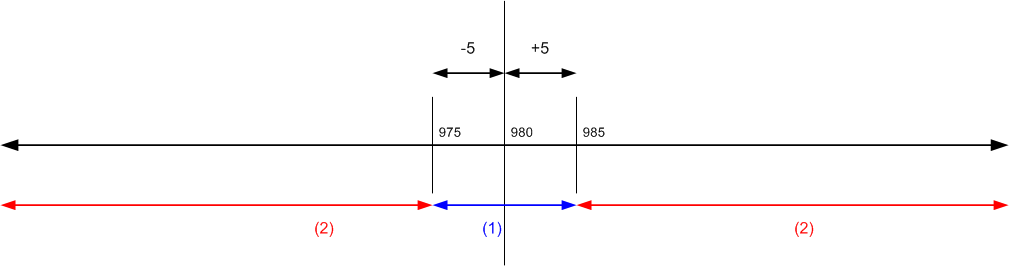
(1) Jeśli płatność mieści się w tych przedziałach, wszystkie wpisy aplikacji mogą zostać zamknięte z tolerancją lub bez.
(2) Jeśli płatność mieści się w tych przedziałach, wszystkie wpisy aplikacji nie mogą zostać zamknięte nawet z tolerancją.
(2) Termin płatności przypada między 16.01.03 a 20.01.03 (scenariusze 4-9)
Pozostała kwota na
Normalne zasady aplikacji
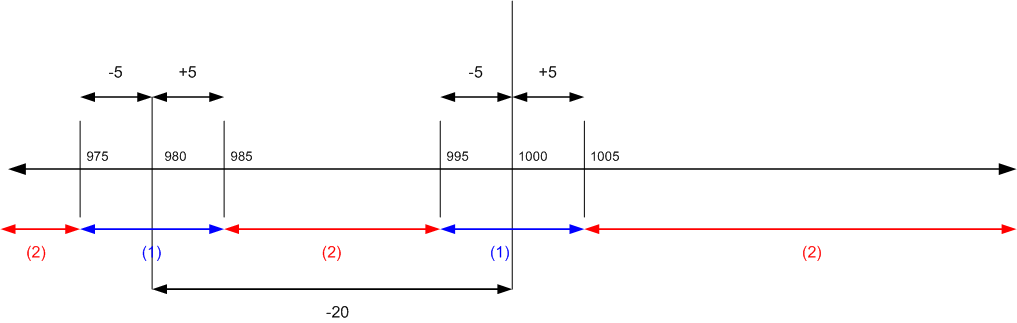
(1) Jeśli płatność mieści się w tych przedziałach, wszystkie wpisy aplikacji mogą zostać zamknięte z tolerancją lub bez.
(2) Jeśli płatność mieści się w tych przedziałach, wszystkie wpisy aplikacji nie mogą zostać zamknięte nawet z tolerancją.
(3) Data płatności przypada po 20.01.03 (scenariusze 10-15)
Pozostała kwota na
Normalne zasady aplikacji
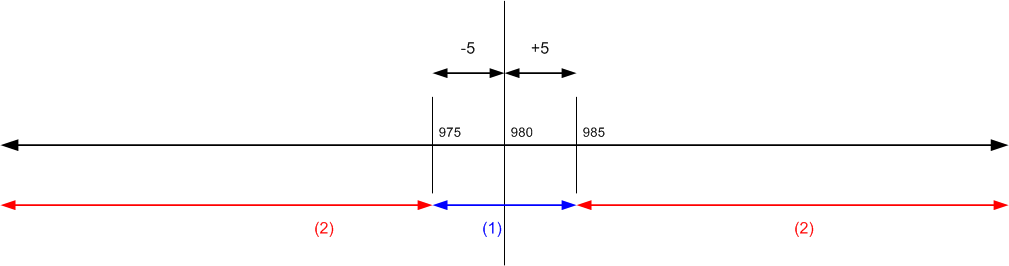
(1) Jeśli płatność mieści się w tych przedziałach, wszystkie wpisy aplikacji mogą zostać zamknięte z tolerancją lub bez.
(2) Jeśli płatność mieści się w tych przedziałach, wszystkie wpisy aplikacji nie mogą zostać zamknięte nawet z tolerancją.
Przykład 2 - Obliczenia tolerancji dla wielu dokumentów
Poniżej przedstawiono kilka przykładowych scenariuszy przedstawiających oczekiwane obliczenia tolerancji i księgowania występujące w różnych sytuacjach. Przykłady są ograniczone tylko do tych scenariuszy, które powodują zamknięcie wszystkich wpisów w aplikacji.
Strona Ustawienia G/L zawiera następującą konfigurację:
- Okres prolongaty rabatu płatności 5D
- Maksymalna tolerancja płatności 5
Scenariusze z alternatywą A, B, C lub D przedstawiają następujące elementy:
- A W takim przypadku ostrzeżenie o tolerancji rabatu płatności zostało wyłączone LUB użytkownik ma włączone ostrzeżenie i wybrał opcję zezwalania na rabat za zwłokę (Księguj jako tolerancję) na dowolnej fakturze.
- B W takim przypadku użytkownik ma włączone ostrzeżenie i wybrał opcję nie zezwalania na rabat za zwłokę na żadnej fakturze.
- C - W takim przypadku użytkownik ma włączone ostrzeżenie i wybrał opcję zezwalania na rabat za zwłokę na pierwszej fakturze, ale nie na drugiej.
- D - W takim przypadku użytkownik ma włączone ostrzeżenie i wybrał, aby nie zezwalać na rabat za zwłokę na pierwszej fakturze, ale zezwolił na to na drugiej.
| — | Inv. | Rabat na płatności | Maksymalna tolerancja płatności | Data rabatu płatności | Data tolerancji rabatu płatności | Termin płatności | Płatność | Typ tolerancji | Wszystkie zgłoszenia zamknięte | Tolerancja rabatu płatności GL/CL | Tolerancja płatności G/L |
|---|---|---|---|---|---|---|---|---|---|---|---|
| 1 | 1 000 1 000 |
60 30 |
5 5 |
01/15/03 01/17/03 |
01/20/03 01/22/03 |
<=01/15/03 | 1920 | PłatnośćTolerance | Tak | 0 0 |
-5 -5 |
| 2 | 1 000 1 000 |
60 30 |
5 5 |
01/15/03 01/17/03 |
01/20/03 01/22/03 |
<=01/15/03 | 1910 | Żaden | Tak | 0 0 |
0 0 |
| 3 | 1 000 1 000 |
60 30 |
5 5 |
01/15/03 01/17/03 |
01/20/03 01/22/03 |
<=01/15/03 | 1900 | PłatnośćTolerance | Tak | 0 0 |
5 5 |
| 4 mld | 1 000 1 000 |
60 30 |
5 5 |
01/15/03 01/17/03 |
01/20/03 01/22/03 |
01/16/03 01/17/03 | 1980 | PłatnośćTolerance | Tak | 0 0 |
-5 -5 |
| 5 mld | 1 000 1 000 |
60 30 |
5 5 |
01/15/03 01/17/03 |
01/20/03 01/22/03 |
01/16/03 01/17/03 | 1970 | Żaden | Tak | 0 0 |
0 0 |
| 6 mld | 1 000 1 000 |
60 30 |
5 5 |
01/15/03 01/17/03 |
01/20/03 01/22/03 |
01/16/03 01/17/03 | 1960 | PłatnośćTolerance | Tak | 0 0 |
5 5 |
| 7A | 1 000 1 000 |
60 30 |
5 5 |
01/15/03 01/17/03 |
01/20/03 01/22/03 |
01/16/03 01/17/03 | 1920 | PaymentDiscountTolerance & PaymentTolerance | Tak | 60/60 0/0 |
-5 -5 |
| 8A | 1 000 1 000 |
60 30 |
5 5 |
01/15/03 01/17/03 |
01/20/03 01/22/03 |
01/16/03 01/17/03 | 1910 | PaymentDiscountTolerance | Tak | 60/60 0/0 |
0 0 |
| 9A | 1 000 1 000 |
60 30 |
5 5 |
01/15/03 01/17/03 |
01/20/03 01/22/03 |
01/16/03 01/17/03 | 1900 | PaymentDiscountTolerance & PaymentTolerance | Tak | 60/60 | 5 5 |
| 10 mld | 1 000 1 000 |
60 30 |
5 5 |
01/15/03 01/17/03 |
01/20/03 01/22/03 |
01/18/03 01/20/03 | 2010 | PłatnośćTolerance | Tak | 0 0 |
-5 -5 |
| 11 mld | 1 000 1 000 |
60 30 |
5 5 |
01/15/03 01/17/03 |
01/20/03 01/22/03 |
01/18/03 01/20/03 | 2000 | Żaden | Tak | 0 0 |
0 0 |
| 12 mld | 1 000 1 000 |
60 30 |
5 5 |
01/15/03 01/17/03 |
01/20/03 01/22/03 |
01/18/03 01/20/03 | 1990 | PłatnośćTolerance | Tak | 0 0 |
5 5 |
| 13D | 1 000 1 000 |
60 30 |
5 5 |
01/15/03 01/17/03 |
01/20/03 01/22/03 |
01/18/03 01/20/03 | 1980 | PaymentDiscountTolerance & PaymentTolerance | Tak | 0/0 30/-30 |
-5 -5 |
| 14D | 1 000 1 000 |
60 30 |
5 5 |
01/15/03 01/17/03 |
01/20/03 01/22/03 |
01/18/03 01/20/03 | 1970 | PaymentDiscountTolerance | Tak | 0/0 30/-30 |
0 0 |
| 15D | 1 000 1 000 |
60 30 |
5 5 |
01/15/03 01/17/03 |
01/20/03 01/22/03 |
01/18/03 01/20/03 | 1960 | PaymentDiscountTolerance & PaymentTolerance | Tak | 0/0 30/-30 |
5 5 |
| 16D | 1 000 1 000 |
60 30 |
5 5 |
01/15/03 01/17/03 |
01/20/03 01/22/03 |
01/18/03 01/20/03 | 1950 | PaymentDiscountTolerance & PaymentTolerance | Tak | 60/-60 0/0 |
-5 -5 |
| 17D | 1 000 1 000 |
60 30 |
5 5 |
01/15/03 01/17/03 |
01/20/03 01/22/03 |
01/18/03 01/20/03 | 1940 | PaymentDiscountTolerance | Tak | 60/-60 0/0 |
0 0 |
| 18D | 1 000 1 000 |
60 30 |
5 5 |
01/15/03 01/17/03 |
01/20/03 01/22/03 |
01/18/03 01/20/03 | 1930 | PaymentDiscountTolerance & PaymentTolerance | Tak | 60/-60 0/0 |
5 5 |
| 19A | 1 000 1 000 |
60 30 |
5 5 |
01/15/03 01/17/03 |
01/20/03 01/22/03 |
01/18/03 01/20/03 | 1920 | PaymentDiscountTolerance & PaymentTolerance | Tak | 60/-60 30/-30 |
-5 -5 |
| 20A | 1 000 1 000 |
60 30 |
5 5 |
01/15/03 01/17/03 |
01/20/03 01/22/03 |
01/18/03 01/20/03 | 1910 | PaymentDiscountTolerance | Tak | 60/-60 30/-30 |
0 0 |
| 21A | 1 000 1 000 |
60 30 |
5 5 |
01/15/03 01/17/03 |
01/20/03 01/22/03 |
01/18/03 01/20/03 | 1900 | PaymentDiscountTolerance & PaymentTolerance | Tak | 60/-60 30/-30 |
5 5 |
| 22 mld | 1 000 1 000 |
60 30 |
5 5 |
01/15/03 01/17/03 |
01/20/03 01/22/03 |
01/21/03 01/22/03 | 2010 | PłatnośćTolerance | Tak | 0 0 |
-5 -5 |
| 23 mld | 1 000 1 000 |
60 30 |
5 5 |
01/15/03 01/17/03 |
01/20/03 01/22/03 |
01/21/03 01/22/03 | 2000 | Żaden | Tak | 0 0 |
0 0 |
| 24 mld | 1 000 1 000 |
60 30 |
5 5 |
01/15/03 01/17/03 |
01/20/03 01/22/03 |
01/21/03 01/22/03 | 1990 | PłatnośćTolerance | Tak | 0 0 |
5 5 |
| 25A | 1 000 1 000 |
60 30 |
5 5 |
01/15/03 01/17/03 |
01/20/03 01/22/03 |
01/21/03 01/22/03 | 1980 | PaymentDiscountTolerance & PaymentTolerance | Tak | 0/0 30/30 |
-5 -5 |
| 26A | 1 000 1 000 |
60 30 |
5 5 |
01/15/03 01/17/03 |
01/20/03 01/22/03 |
01/21/03 01/22/03 | 1970 | PaymentDiscountTolerance | Tak | 0/0 30/30 |
0 0 |
| 27A | 1 000 1 000 |
60 30 |
5 5 |
01/15/03 01/17/03 |
01/20/03 01/22/03 |
01/21/03 01/22/03 | 1960 | PaymentDiscountTolerance & PaymentTolerance | Tak | 0/0 30/30 |
5 5 |
| 28 | 1 000 1 000 |
60 30 |
5 5 |
01/15/03 01/17/03 |
01/20/03 01/22/03 |
>22.01.03 | 2010 | PłatnośćTolerance | Tak | 0 | -5 |
| 29 | 1 000 1 000 |
60 30 |
5 5 |
01/15/03 01/17/03 |
01/20/03 01/22/03 |
>22.01.03 | 2000 | Żaden | Tak | 0 | 0 |
| 30 | 1 000 1 000 |
60 30 |
5 5 |
01/15/03 01/17/03 |
01/20/03 01/22/03 |
>22.01.03 | 1990 | PłatnośćTolerance | Tak | 0 | 5 |
Diagramy zakresu płatności
W odniesieniu do powyższego scenariusza diagramy zakresów płatności są następujące:
(1) Data płatności <=01/15/03 (Scenarios 1-3)
Pozostała kwota na
Normalne zasady aplikacji
:::image type="content" source="media/multiplePmtTolRules_Pre1503.gif" alt-text="Reguły tolerancji wielu płatności 1a":::
(1) Jeśli płatność mieści się w tych przedziałach, wszystkie wpisy aplikacji mogą zostać zamknięte z tolerancją lub bez.
(2) Jeśli płatność mieści się w tych przedziałach, wszystkie wpisy aplikacji nie mogą zostać zamknięte nawet z tolerancją.
(2) Termin płatności przypada między 16.01.03 a 17.01.03 (scenariusze 4-9)
Pozostała kwota na
Normalne zasady aplikacji
:::image type="content" source="media/multiplePmtTolRules_GracePeriodInv1-2.gif" alt-text="Reguły tolerancji wielu płatności 2":::
(1) Jeśli płatność mieści się w tych przedziałach, wszystkie wpisy aplikacji mogą zostać zamknięte z tolerancją lub bez.
(2) Jeśli płatność mieści się w tych przedziałach, wszystkie wpisy aplikacji nie mogą zostać zamknięte nawet z tolerancją.
(3) Termin płatności przypada między 18.01.03 a 20.01.03 (scenariusze 10-21)
Pozostała kwota na
Normalne zasady aplikacji
:::image type="content" source="media/multiplePmtTolRules_GracePeriodInv1.gif" alt-text="Reguły tolerancji wielu płatności 3":::
(1) Jeśli płatność mieści się w tych przedziałach, wszystkie wpisy aplikacji mogą zostać zamknięte z tolerancją lub bez.
(2) Jeśli płatność mieści się w tych przedziałach, wszystkie wpisy aplikacji nie mogą zostać zamknięte nawet z tolerancją.
(4) Termin płatności przypada między 21.01.03 a 22.01.03 (scenariusze 22-27)
Pozostała kwota na
Normalne zasady aplikacji
:::image type="content" source="media/multiplePmtTolRules_GracePeriodInv2.gif" alt-text="Reguły tolerancji wielu płatności 4":::
(1) Jeśli płatność mieści się w tych przedziałach, wszystkie wpisy aplikacji mogą zostać zamknięte z tolerancją lub bez.
(2) Jeśli płatność mieści się w tych przedziałach, wszystkie wpisy aplikacji nie mogą zostać zamknięte nawet z tolerancją.
(5) Data płatności przypada po 22.01.03 (scenariusze 28-30)
Pozostała kwota na
Normalne zasady aplikacji
:::image type="content" source="media/multiplePmtTolRules_Post0122.gif" alt-text="Reguły tolerancji wielu płatności 5":::
(1) Jeśli płatność mieści się w tych przedziałach, wszystkie wpisy aplikacji mogą zostać zamknięte z tolerancją lub bez.
(2) Jeśli płatność mieści się w tych przedziałach, wszystkie wpisy aplikacji nie mogą zostać zamknięte nawet z tolerancją.
Zobacz też
Finanse
Konfigurowanie finansów
Zarządzanie należnościami
Współpraca z Business Central