Dodawanie pól do układu raportu programu Word
Zestaw danych raportu może składać się z pól, w których są wyświetlane etykiety, dane i obrazy. W tym temacie opisano procedurę dodawania pól zestawu danych raportu do istniejącego układu raportu programu Word dla raportu. Dodawanie pól przy użyciu niestandardowej części XML programu Word dla raportu i dodawanie formantów zawartości, które są mapowane na pola zestawu danych raportu. Dodawanie pól wymaga pewnej wiedzy na temat zestawu danych raportu, aby można było zidentyfikować pola, które mają zostać dodanej do układu.
Uwaga
Nie można modyfikować wbudowanych układówraportów.
Aby otworzyć niestandardową część XML dla raportu w programie Word
Jeśli nie został jeszcze otwarty, otwórz dokument makiety raportu programu Word w programie Word.
Aby uzyskać więcej informacji, zobacz Tworzenie i modyfikowanie niestandardowego układu raportu.
Pokaż kartę Deweloper na wstążce programu Microsoft Word.
Domyślnie karta Deweloper nie jest wyświetlana na wstążce. Aby uzyskać więcej informacji, zobacz temat Pokazywanie karty Deweloper na Wstążce.
Na karcie Deweloper wybierz pozycję Okienko mapowania XML.
W okienku Mapowanie XML z listy rozwijanej Niestandardowa część XML wybierz niestandardową część XML dla raportu Business Central, która zazwyczaj zajmuje ostatnią pozycję na liście. Nazwa niestandardowej części XML ma następujący format:
urna:microsoft-dynamics-nav/reports/report_name/ID
report_name jest nazwa przypisana doraportu.
Identyfikator jest numerem identyfikacyjnym raportu.
Po wybraniu niestandardowej części XML w okienku Mapowanie XML są wyświetlane etykiety i formanty pól dostępne dla raportu.
Aby dodać etykietę lub pole danych
Umieść kursor w dokumencie, w którym chcesz dodać kontrolę.
W okienku Mapowanie XML kliknij prawym przyciskiem myszy formant, który chcesz dodać, wybierz polecenie Wstaw formant zawartości, a następnie wybierz polecenie Zwykły tekst.
Uwaga
Nie można dodać pola, wpisując ręcznie nazwę pola zestawu danych w kontrolce zawartości. Do mapowania pól należy użyć okienka Mapowanie XML.
Aby dodać powtarzające się wiersze pól danych w celu utworzenia listy
W tabeli dodaj wiersz tabeli zawierający kolumnę dla każdego pola, które ma być powtarzane.
Ten wiersz będzie działał jako symbol zastępczy dla powtarzających się pól.
Zaznacz cały wiersz.
W okienku Mapowanie XML kliknij prawym przyciskiem myszy formant odpowiadający elementowi danych raportu zawierającemu pola, które chcesz powtórzyć, wybierz polecenie Wstaw formant zawartości, a następnie wybierz polecenie Powtarzanie.
Dodaj powtarzające się pola do wiersza w następujący sposób:
Umieść wskaźnik w kolumnie.
W okienku Mapowanie XML kliknij prawym przyciskiem myszy formant, który chcesz dodać, wybierz polecenie Wstaw formant zawartości, a następnie wybierz polecenie Zwykły tekst.
Dla każdego pola powtórz kroki a i b.
Dodawanie pól obrazu
Zestaw danych raportu może zawierać pole zawierające obraz, taki jak logo firmy lub obraz elementu. Aby dodać obraz z zestawu danych raportu, należy wstawić kontrolkę Zawartość obrazu.
Obrazy są wyrównane w lewym górnym rogu kontrolki zawartości i automatycznie zmieniają rozmiar proporcjonalnie do granicy kontrolki zawartości.
Ważny
Można dodawać tylko obrazy w formacie obsługiwanym przez program Word, takim jak .bmp, .jpeg i .png typy plików. Jeśli dodasz obraz, który ma format, który nie jest obsługiwany przez program Word, pojawi się błąd podczas uruchamiania raportu z klienta Business Central.
Aby dodać obraz
Umieść wskaźnik w dokumencie, w którym chcesz dodać kontrolę.
W okienku Mapowanie XML kliknij prawym przyciskiem myszy formant, który chcesz dodać, wybierz polecenie Wstaw formant zawartości, a następnie wybierz polecenie Obraz.
Aby zwiększyć lub zmniejszyć rozmiar obrazu, przeciągnij uchwyt zmiany rozmiaru z lub w kierunku środka kontrolki zawartości.
Omówienie niestandardowych części XML
Układy raportów programu Word są oparte na niestandardowych częściach XML. Niestandardowa część XML raportu składa się z elementów odpowiadających elementom danych, kolumnom i etykietom wchodzącym w skład zestawu danych raportu. Niestandardowa część XML służy do mapowania danych na raport po uruchomieniu raportu.
Struktura XML niestandardowej części XML
Poniższa tabela zawiera uproszczony przegląd języka XML niestandardowej części XML.
| Elementy XML | Opis |
|---|---|
<?xml version="1.0" encoding="utf-16"?> |
Nagłówek |
<WordReportXmlPart xmlns="urn:microsoft-dynamics-365/report/<reportname>/<id>/" |
Specyfikacja przestrzeni nazw XML. <reportname> to nazwa przypisana do raportu. <id> to identyfikator przypisany do raportu. |
..<Labels>....<ColumnNameCaption>ColumnNameCaption</ColumnNameCaption>....<LabelName>LabelCaption</LabelName>..</Labels> |
Zawiera wszystkie etykiety raportu. - Elementy etykiet, które są związane z kolumnami mają format <ColumnNameCaption>ColumnNameCaption</ColumnNameCaption>.- Elementy etykiet mają format <LabelName>LabelName</LabelName.- Etykiety są wymienione w porządku alfabetycznym. |
..<DataItem1>....<DataItem1Column1>DataItem1Column1</DataItem1Column1> |
Element i kolumny danych najwyższego poziomu. Kolumny są wyświetlane w porządku alfabetycznym. |
....<DataItem2>......<DataItem2Column1>DataItem2Column1</DataItem2Column1>....</DataItem2>....<DataItem3>......<DataItem3Column1>DataItem3Column1</DataItem3Column1>....</DataItem3> |
Elementy danych i kolumny zagnieżdżone w elemencie danych najwyższego poziomu. Kolumny są wyświetlane w porządku alfabetycznym pod odpowiednim elementem danych. |
..</DataItem1></WordReportXmlPart> |
Element zamykający. |
Niestandardowa część XML w programie Word
W programie Word otwórz niestandardową część XML w okienku Mapowanie XML, a następnie użyj okienka do mapowania elementów na formanty zawartości w dokumencie programu Word. Okienko mapowania XML jest dostępne na karcie Deweloper (aby uzyskać więcej informacji, zobacz Pokazywanie karty Deweloper na Wstążce).
Elementy w okienku Mapowanie XML są wyświetlane w strukturze podobnej do źródła XML. Pola etykiet są zgrupowane we wspólnym elemencie Etykiety, a element danych i kolumny są rozmieszczone w hierarchicznej strukturze odpowiadającej źródłu XML, z kolumnami wymienionymi w porządku alfabetycznym. Elementy są identyfikowane za pomocą nazw kolumn zdefiniowanych w zestawie danych raportu w kodzie AL. Aby uzyskać więcej informacji, zobacz Definiowanie zestawu danych raportu.
Na poniższej ilustracji przedstawiono prostą niestandardową część XML z poprzedniej sekcji w okienku Mapowanie XML dokumentu programu Word.
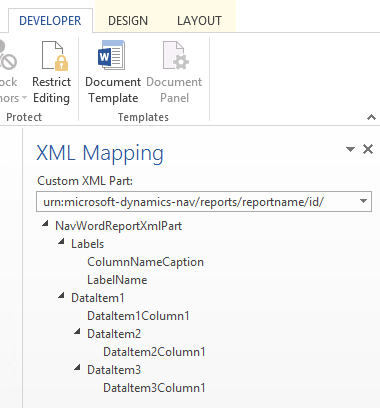
Aby dodać etykietę lub pole do układu, należy wstawić formant zawartości, który jest mapowany na element w okienku Mapowanie XML.
Aby utworzyć powtarzające się wiersze kolumn, wstaw kontrolkę Powtarzająca się zawartość dla nadrzędnego elementu danych, a następnie dodaj kontrolkę zawartości dla kolumn.
W przypadku etykiet rzeczywisty tekst wyświetlany w wygenerowanym raporcie jest wartością właściwości Caption dla pola w tabeli elementów danych (jeśli etykieta jest powiązana z kolumną w zestawie danych raportu) lub etykietą w Projektancie etykiet raportu (jeśli etykieta nie jest powiązana z kolumną w zestawie danych).
Język etykiety wyświetlanej po uruchomieniu raportu zależy od ustawienia języka obiektu raportu.