Tworzenie i modyfikowanie niestandardowych układów raportów
Domyślnie raport będzie miał wbudowany układ raportu, który może być układem raportu RDLC lub układem raportu programu Word, albo obiema. Nie można modyfikować układów wbudowanych. Można jednak tworzyć własne układy niestandardowe, które umożliwiają zmianę wyglądu raportu podczas jego wyświetlania, drukowania lub zapisywania. Można utworzyć wiele niestandardowych układów raportu dla tego samego raportu, a następnie w razie potrzeby przełączyć układ używany przez raport.
Uwaga
W Business Central termin "raport" obejmuje również dokumenty zewnętrzne, takie jak faktury sprzedaży i potwierdzenia zamówień wysyłane do klientów jako pliki PDF.
Aby utworzyć układ niestandardowy, należy utworzyć kopię istniejącego układu niestandardowego lub dodać nowy układ niestandardowy, który jest zwykle oparty na układzie wbudowanym. Podczas dodawania nowego układu niestandardowego można dodać typ układu raportu RDLC, typ układu raportu programu Word lub oba te typy. Nowy układ niestandardowy zostanie automatycznie oparty na wbudowanym układzie raportu, jeśli jest dostępny. Jeśli nie ma wbudowanego układu dla typu, tworzony jest nowy pusty układ. Będziesz musiał zmodyfikować i zaprojektować ten pusty układ od podstaw. Aby uzyskać więcej informacji o układach raportów RDLC i Word, układach wbudowanych i niestandardowych oraz nie tylko, zobacz Zarządzanie układami raportów.
Wskazówka
Użyj harmonogramów kont, aby uzyskać wgląd w dane finansowe przechowywane w planie kont. Aby uzyskać więcej informacji, zobacz Przygotowywanie sprawozdawczości finansowej za pomocą harmonogramów kont i Kategorii kont.
Po zdefiniowaniu niestandardowych układów raportów można wybrać je z kart odbiorcy i dostawcy, aby określić, że wybrane układy będą używane dla dokumentów tworzonych dla danego odbiorcy lub dostawcy. Aby uzyskać więcej informacji, zobacz Definiowanie układów dokumentów dla odbiorców i dostawców.
Aby utworzyć układ niestandardowy
Wybierz
 ikonę, wprowadź Tekst wyboru układu raportu, a następnie wybierz powiązane łącze.
Strona Wybór układu raportu zawiera listę wszystkich raportów dostępnych w firmie określonej w polu Nazwa firmy u góry strony.
Ustaw pole Firma na firmę, w której chcesz utworzyć układ raportu.
Wybierz wiersz raportu, dla którego chcesz utworzyć układ, a następnie wybierz akcję Układy niestandardowe.
Zostaną wyświetlone strony Niestandardowe układy raportów z listą wszystkich układów niestandardowych dostępnych dla wybranego raportu.
Jeśli chcesz utworzyć kopię istniejącego układu niestandardowego, zaznacz istniejący układ niestandardowy na liście, a następnie wybierz akcję Kopiuj.
Kopia układu niestandardowego jest wyświetlana na stronie Niestandardowe układy raportów i zawiera wyraz Kopia w polu Opis.
Jeśli chcesz dodać nowy układ niestandardowy oparty na układzie wbudowanym, wykonaj następujące czynności:
- Wybierz akcję Nowy. Pojawi się strona Wstaw układ wbudowany dla raportu. Pola ID i Name są wypełniane automatycznie.
- Aby dodać niestandardowy typ układu raportu programu Word, zaznacz pole wyboru Wstaw układ programu Word.
- Aby dodać niestandardowy typ układu raportu RDLC, zaznacz pole wyboru Wstaw układ RDLC.
- Wybierz przycisk OK.
Nowy układ niestandardowy pojawi się teraz na stronie Niestandardowe układy raportów. Jeśli nowy układ jest oparty na układzie wbudowanym, w polu Opis znajduje się wyraz Kopia układu wbudowanego. Jeśli nie było wbudowanego układu raportu, nowy układ zawiera słowa Nowy układ w polu Opis, co wskazuje, że układ niestandardowy jest pusty.
Domyślnie pole Nazwa firmy jest puste, co oznacza, że układ niestandardowy będzie dostępny dla raportu we wszystkich firmach. Aby udostępnić układ niestandardowy tylko w określonej firmie, wybierz pozycję Edytuj, a następnie ustaw pole Nazwa firmy na odpowiednią firmę.
Utworzono układ niestandardowy. W razie potrzeby można teraz zmodyfikować układ niestandardowy.
Wskazówka
Wyniki raportu można wyeksportować do pliku programu Excel w celu wyświetlenia pełnego zestawu danych, w tym wszystkich kolumn, ale bez układu. Plik programu Excel może pomóc w sprawdzeniu, czy raport zwraca oczekiwane dane lub zdiagnozować problemy. Aby uzyskać więcej informacji, zobacz Praca z raportami — wysyłanie do programu Excel.
Modyfikowanie układu niestandardowego
Aby zmodyfikować układ raportu, należy najpierw wyeksportować układ raportu jako plik do lokalizacji na komputerze lub w sieci. Następnie otwórz wyeksportowany dokument i dokonaj zmian. Po zakończeniu wprowadzania zmian należy zaimportować układ raportu.
Aby zmodyfikować układ niestandardowy
Układ niestandardowy można wyeksportować ze strony Niestandardowe układy raportów. Jeśli ta strona nie jest jeszcze otwarta, wyszukaj i otwórz stronę Wybór układu raportu, wybierz raport zawierający układ, który chcesz zmodyfikować, a następnie wybierz akcję Układy niestandardowe.
Na stronie Niestandardowe układy raportów wybierz układ, który chcesz zmodyfikować, wybierz akcję Eksportuj układ, a następnie wybierz pozycję Zapisz lub Zapisz jako, aby zapisać dokument makiety raportu w lokalizacji na komputerze lub w sieci.
Otwórz zapisany dokument układu raportu, a następnie wprowadzić zmiany.
Jeśli zmieniasz układ programu Word, otwórz dokument układu w programie Word. Aby uzyskać szczegółowe informacje na temat edytowania, zobacz następną sekcję Wprowadzanie zmian w układzie raportu.
Układy raportów RDLC są bardziej zaawansowane niż układy raportów programu Word. Aby uzyskać więcej informacji na temat modyfikowania układu raportu RDLC, zobacz Projektowanie układów raportów RDLC.
Pamiętaj, aby zapisać zmiany po zakończeniu.
Wróć do strony Niestandardowe układy raportów, wybierz wyeksportowany i zmodyfikowany układ raportu, a następnie wybierz akcję Importuj układ.
W oknie dialogowym Importowanie wybierz pozycję Wybierz, aby znaleźć i wybrać zmodyfikowany dokument układu raportu, a następnie wybierz pozycję Otwórz.
Ważny
Pamiętaj, aby zaimportować zmodyfikowany dokument układu raportu. W przeciwnym razie nowy układ raportu nie będzie dostępny.
Tworzenie i modyfikowanie niestandardowych układów raportów
Aby wprowadzić ogólne zmiany formatowania i układu, takie jak zmiana czcionki tekstu, dodawanie i modyfikowanie tabeli lub usuwanie pola danych, wystarczy użyć podstawowych funkcji edycji programu Word, tak jak w przypadku każdego dokumentu programu Word.
Jeśli projektujesz układ raportu programu Word od podstaw lub dodajesz nowe pola danych, zacznij od dodania tabeli zawierającej wiersze i kolumny, które ostatecznie będą zawierać pola danych.
Wskazówka
Pokaż linie siatki tabeli, aby zobaczyć granice komórek tabeli. Pamiętaj, aby ukryć linie siatki po zakończeniu edycji. Aby pokazać lub ukryć linie siatki tabeli, zaznacz tabelę, a następnie w obszarze Układ na karcie Tabela wybierz pozycję Wyświetl linie siatki.
Osadzanie czcionek w układach programu Word w celu zapewnienia spójności
Aby zapewnić, że raporty są zawsze wyświetlane i drukowane z zamierzonymi czcionkami, wszędzie tam, gdzie użytkownicy otwierają lub drukują raporty, można osadzić czcionki w dokumencie programu Word. Jednak osadzanie czcionek może znacznie zwiększyć rozmiar plików programu Word. Aby uzyskać więcej informacji na temat osadzania czcionek w programie Word, zobacz Osadzanie czcionek w programie Word, PowerPoint lub Excel.
Usuwanie pól etykiet i danych w układach programu Word
Pola etykiet i danych raportu są zawarte w kontrolkach zawartości w programie Word. Na poniższej ilustracji przedstawiono formant zawartości zaznaczony w dokumencie programu Word.
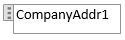
Nazwa etykiety lub nazwy pola danych jest wyświetlana w kontrolce zawartości. W tym przykładzie nazwa pola to CompanyAddr1.
Aby usunąć etykietę lub pole danych
Kliknij prawym przyciskiem myszy pole, które chcesz usunąć, a następnie wybierz polecenie Usuń formant zawartości.
Formant zawartości zostanie usunięty, ale nazwa pola pozostanie tekstem.
W razie potrzeby usuń pozostały tekst.
Dodawanie pól danych
Dodawanie pól danych z zestawu danych raportu jest bardziej zaawansowane i wymaga pewnej znajomości zestawu danych raportu. Aby uzyskać informacje o dodawaniu pól dla danych, etykiet, danych i obrazów, zobacz Dodawanie pól do układu raportu programu Word.
Zobacz powiązane szkolenia w witrynie Microsoft Learn
Zobacz też
Zarządzanie układami raportów
Zmienianie układu
bieżącego raportuImportowanie i eksportowanie niestandardowego układu raportu lub dokumentu
Praca z raportami, zadaniami wsadowymi i portami XMLports
Przygotowywanie raportów finansowych za pomocą harmonogramów kont i kategorii kont Analizabiznesowa
Współpraca z Business Central