Używanie Business Central jako skrzynki odbiorczej firmy w programie Outlook
Business Central oferuje dodatek, który umożliwia zarządzanie interakcjami biznesowymi z klientami i dostawcami bezpośrednio w programie Microsoft Outlook. Za pomocą dodatku Business Central dla programu Outlook można wyświetlać dane finansowe związane z odbiorcami i dostawcami oraz tworzyć i wysyłać dokumenty finansowe, takie jak oferty i faktury.
Dodatek Business Central składa się z dwóch oddzielnych dodatków, które zapewniają następujące możliwości:
Statystyki kontaktów
Ten dodatek umożliwia wyszukiwanie informacji o klientach lub dostawcach Business Central w wiadomościach e-mail i terminach kalendarza programu Outlook. Umożliwia także tworzenie i wysyłanie dokumentów biznesowych Business Central, takich jak wycena sprzedaży lub faktura do kontaktu.
Widok dokumentu
Gdy dokument biznesowy jest wysyłany w wiadomości e-mail, dodatek zapewnia bezpośrednie łącze z wiadomości e-mail do rzeczywistego dokumentu biznesowego w Business Central.
Rozpocznij
Pierwszą rzeczą do zrobienia jest zainstalowanie dodatku Business Central w programie Outlook. Być może administrator zainstalował już dodatek. Jeśli więc nie masz pewności, skontaktuj się z administratorem lub zobacz następny krok, aby sprawdzić, czy jest zainstalowany.
Jeśli dodatek nie został zainstalowany, zobacz Instalowanie dodatku do własnego użytku.
Po zainstalowaniu dodatku można uzyskać dostęp do dodatku Business Central z dowolnej nowej lub istniejącej wiadomości e-mail lub terminu kalendarza w programie Outlook.
Zacznij od zalogowania się do programu Outlook i otwarcia wiadomości e-mail. Następnie, jeśli używasz aplikacji Outlook, przejdź do wstążki i poszukaj pozycji Business Central. Jeśli używasz aplikacji Outlook w sieci Web, u góry lub u dołu wiadomości e-mail poszukaj
 przycisku Więcej akcji lub przejdź do tego
  przycisku.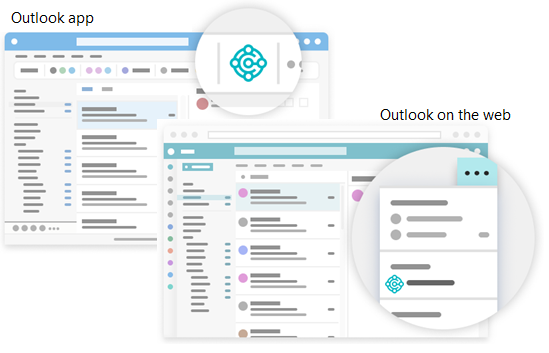
Jeśli dodatek został zainstalowany samodzielnie i wybrano opcję uzyskania przykładowej wiadomości e-mail, sprawdź w skrzynce odbiorczej powitalną wiadomość e-mail. Ta wiadomość e-mail zawiera informacje, które pomogą Ci zacząć.
Przy pierwszym użyciu dodatku w okienku dodatku Business Central może zostać wyświetlony monit o zalogowanie się. W takim przypadku wybierz pozycję Zaloguj się teraz i postępuj zgodnie z instrukcjami wyświetlanymi na ekranie, aby zalogować się do Business Central przy użyciu konta.
Wskazówka
Jeśli korzystasz z nowej aplikacji Outlook w sieci Web, możesz przypiąć Business Central, aby była zawsze natychmiast widoczna, zamiast przechodzić do przycisku Więcej akcji, co ułatwia wyświetlanie szczegółowych informacji o kontaktach podczas przeglądania różnych wiadomości e-mail.
Aby uzyskać więcej informacji, zobacz Korzystanie z dodatków w aplikacji Outlook w sieci Web.
Praca z kontaktami i dokumentami przy użyciu dodatku Contact Insights
Załóżmy, że otrzymujesz wiadomość e-mail od klienta, który chce uzyskać wycenę niektórych przedmiotów. Bezpośrednio w programie Outlook można otworzyć dodatek Business Central, który rozpoznaje nadawcę jako odbiorcę i otwiera kartę odbiorcy dla tej firmy. Na tym pulpicie nawigacyjnym są dostępne informacje ogólne dla klienta i można przejść do szczegółów, aby uzyskać więcej szczegółów na temat określonych dokumentów. Możesz także zagłębić się w historię sprzedaży dla klienta. Jeśli jest to nowy kontakt, możesz utworzyć go jako nowego klienta w Business Central bez opuszczania programu Outlook.
W dodatku można utworzyć ofertę sprzedaży i odesłać ją z powrotem do tego odbiorcy bez opuszczania programu Outlook. Wszystkie informacje potrzebne do wysłania oferty sprzedaży są dostępne w skrzynce odbiorczej firmy w programie Outlook. Po wprowadzeniu danych publikujesz ofertę i wysyłasz ją pocztą e-mail. Business Central generuje plik . PDF z ofertą sprzedaży i dołącza ją do wiadomości e-mail, którą szkicujesz w dodatku.
Podobnie, jeśli otrzymasz wiadomość e-mail od dostawcy, możesz użyć dodatku do pracy z dostawcami i faktur zakupu.
Czasami chcesz zobaczyć więcej pól niż widzisz w dodatku, na przykład gdy chcesz wypełnić wiersze na fakturze. Aby dać Ci nieco więcej miejsca do pracy, możesz wyskoczyć z dodatkiem na osobną stronę. Nadal jest częścią programu Outlook, ale masz więcej miejsca. Podczas wprowadzania danych dokumentu w widoku podręcznym zmiany są automatycznie zapisywane. Poniższe sekcje poprowadzą Cię przez kilka podstawowych zadań, aby dać ci ogólne zrozumienie, jak z niego korzystać.
Wskazówka
Zadania wyjaśniają, jak używać dodatku z wiadomości e-mail. Ale możesz zrobić to samo z terminu kalendarza w Outlooku.
Wyszukiwanie kontaktu biznesowego podczas tworzenia wiadomości e-mail
Utwórz nową wiadomość e-mail.
Na wstążce przejdź do pozycji Business Central i wybierz pozycję Contact Insights. Jeśli używasz aplikacji Outlook w sieci Web, przejdź na dół wiadomości, wybierz pozycję
> Contact Insights.W wyświetlonym okienku dodatku Business Central wyszukaj i wybierz odpowiedni kontakt.
Przegląd kontaktu zostanie wyświetlony w okienku, a kontakt zostanie dodany w wierszu Do wiadomości e-mail.
Wyświetlanie i zmienianie danych kontaktowych lub zmiana firmy
Pasek akcji u góry okienka dodatku Business Central zawiera kilka akcji, które pozwalają zagłębić się w szczegóły dotyczące kontaktu i zmienić rzeczy.
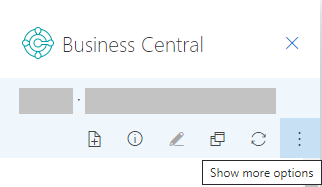
Na przykład możesz otworzyć pełne dane kontaktowe tak, jak widzisz je w Business Central. Jeśli pracujesz z więcej niż jedną firmą Business Central, możesz łatwo przełączać się między firmami.
Śledzenie dokumentów przychodzących
Być może lista Dokumenty przychodzące w Business Central jest używana do śledzenia dokumentów do przetworzenia wysyłanych przez dostawców, takich jak faktura zakupu, którą należy zapłacić. W razie tego można łatwo tworzyć rekordy dokumentów przychodzących z dodatku programu Outlook i dołączać załączniki wiadomości e-mail.
Po otrzymaniu wiadomości e-mail od dostawcy, który ma załącznik, wybierz pozycję
Business Central > Contact Insights.Na pasku akcji dodatku wybierz pozycję Pokaż więcej akcji, a następnie wybierz pozycję Wyślij do dokumentów przychodzących....
Tworzenie i wysyłanie nowego dokumentu do kontaktu
- Na wstążce lub u dołu wiadomości e-mail wybierz pozycję Business Central > Nowy, a następnie wybierz typ dokumentu, który chcesz utworzyć, na przykład Oferta sprzedaży.
- Dokonaj zmian w dokumencie w okienku dodatku Business Central.
- Gdy dokument będzie gotowy do wysłania do kontaktu, na pasku akcji wybierz Pokaż więcej akcji, a następnie wybierz akcję Wyślij pocztą e-mail.
Wyświetlanie dokumentu z wiadomości e-mail za pomocą dodatku Widok dokumentu
Niezależnie od tego, czy jest to wiadomość e-mail wysłana, czy odebrana, możesz wyeksuwować dowolny dokument Business Central, taki jak oferta sprzedaży, bezpośrednio w programie Outlook. Stamtąd możesz wprowadzać zmiany i przechodzić do powiązanych informacji — tak samo jak w Business Central.
Jeśli używasz aplikacji Outlook, po prostu wybierz pozycję Łącze dokumentu u góry wiadomości e-mail. W przypadku aplikacji Outlook w sieci Web poszukaj łącza odwołania do dokumentu w wiadomości e-mail. Tekst łącza referencyjnego będzie zawierał numer dokumentu, który jest oparty na serii numerów używanych w Business Central. Na przykład link do oferty sprzedaży byłby podobny do oferty sprzedaży S-QUO1000.
Zobacz powiązane szkolenia w witrynie Microsoft Learn
Zobacz też
Przygotowanie do prowadzenia działalności gospodarczej
Uzyskiwanie aplikacji Business Central na urządzeniu
mobilnymWyślij dokumenty pocztą e-mail
Finanse
Sprzedaż
Zakup
Minimalne wymagania dla programu Outlook
Korzystanie z dodatków w aplikacji Outlook w sieci Web