Tworzenie raportów usługi Power BI na potrzeby wyświetlania danych listy w business central
Dynamics 365 Business Central zawiera element kontrolny Power BI FactBox na wielu kluczowych stronach listy. Celem tego pola informacyjnego jest wyświetlanie raportów usługi Power BI powiązanych z rekordami na listach, zapewniając dodatkowy wgląd w dane. Chodzi o to, że podczas przechodzenia między wierszami na liście raport jest aktualizowany dla wybranego wpisu.
Dynamics 365 Business Central jest gotowy z niektórymi z tych raportów. Możesz także tworzyć własne raporty niestandardowe, które są wyświetlane w tym FactBox. Tworzenie tych raportów jest podobne do innych raportów. Istnieje jednak kilka reguł projektowania, których należy przestrzegać, aby upewnić się, że raporty są wyświetlane zgodnie z oczekiwaniami. Zasady te zostały wyjaśnione w tym artykule.
Uwaga
Aby uzyskać ogólne informacje na temat tworzenia i publikowania raportów usługi Power BI dla Business Central, zobacz Tworzenie raportów usługi Power BI w celu wyświetlania danych Dynamics 365 Business Central.
Warunki wstępne
- Konto usługi Power BI.
- Power BI Desktop.
Tworzenie raportu dla strony listy
Uruchom program Power BI Desktop.
Wybierz pozycję Pobierz danei zacznij wybierać źródło danych dla raportu.
Określ strony listy Business Central zawierające dane, które chcesz umieścić w raporcie. Na przykład, aby utworzyć raport dla listy Faktury sprzedaży, uwzględnij strony związane ze sprzedażą.
Aby uzyskać więcej informacji, postępuj zgodnie z instrukcjami Dodawanie Business Central jako źródła danych w programie Power BI Desktop.Formore information, follow the instructions Add Business Central as a data source in Power BI Desktop .
Ustaw filtr raportu.
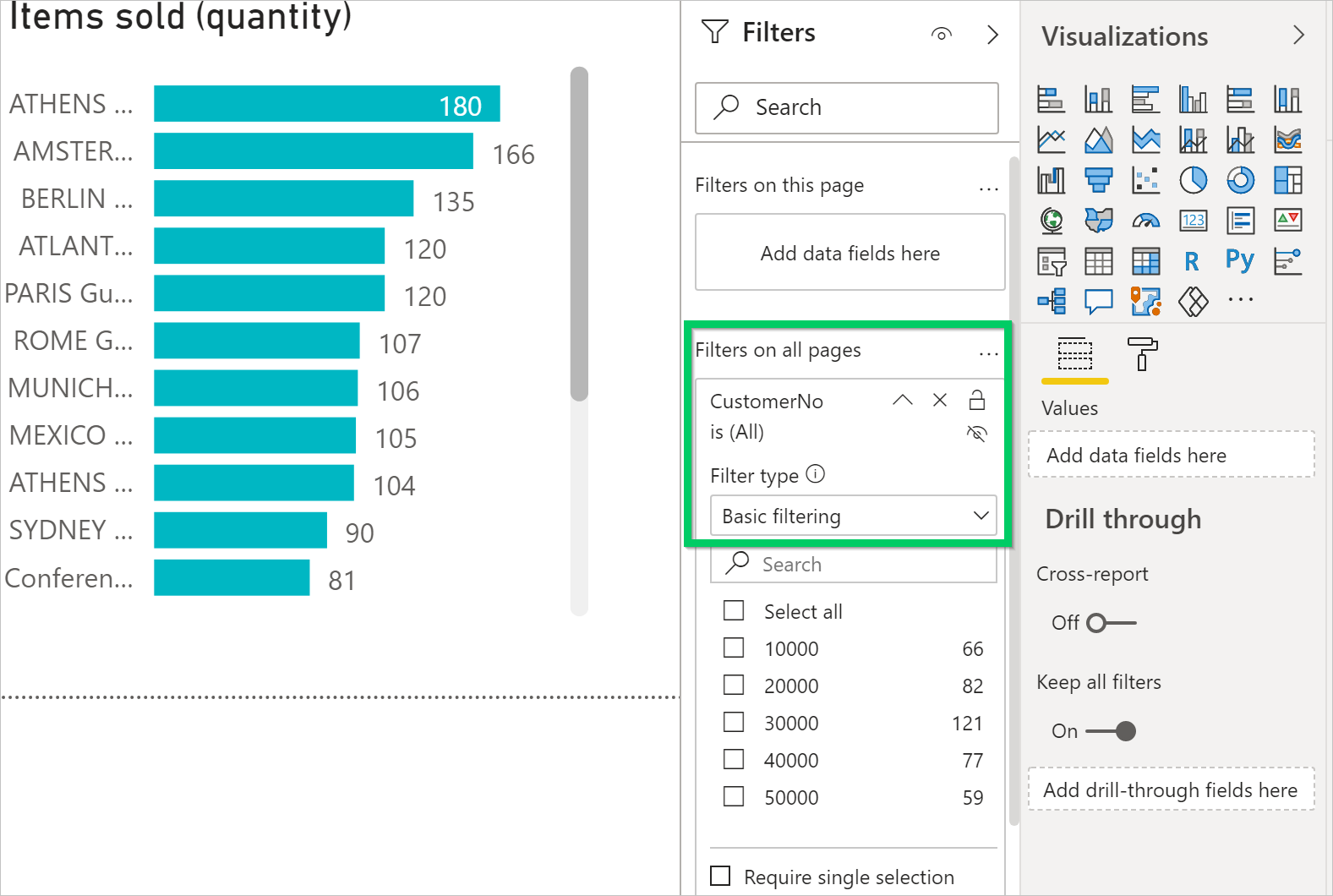
Aby zaktualizować dane do wybranego rekordu na liście, należy dodać filtr do raportu. Filtr musi zawierać pole źródła danych, które jest używane do jednoznacznej identyfikacji każdego rekordu na liście. W kategoriach deweloperskich to pole jest kluczem podstawowym. W większości przypadków kluczem podstawowym listy jest pole Nr.
Aby ustawić filtr, wykonaj następujące czynności:
- W obszarze Filtrywybierz pole klucza podstawowego z listy dostępnych pól.
- Przeciągnij pole do okienka Filtry i upuść je w polu Filtry na wszystkich stronach.
- Ustaw Typ filtru na Filtrowanie podstawowe. Nie może to być filtr strony, wizualny ani zaawansowany.
Zaprojektuj układ raportu.
Utwórz układ, przeciągając pola i dodając wizualizacje. Aby uzyskać więcej informacji, zobacz Praca z widokiem raportu w programie Power BI Desktop w dokumentacji usługi Power BI.
Zobacz kolejne sekcje dotyczące zmiany rozmiaru raportu i korzystania z wielu stron.
Zapisz raport i nazwij go.
Nadaj raportowi nazwę zawierającą nazwę strony listy skojarzonej z raportem, tak jak jest ona w kliencie. W nazwie nie jest jednak rozróżniana wielkość liter. Załóżmy, że raport dotyczy strony listy Faktury sprzedaży. W takim przypadku dołącz słowa faktury sprzedaży gdzieś w nazwie, na przykład moje faktury sprzedaży.pbix lub my_Sales Invoices_list.pbix.
Ta konwencja nazewnictwa nie jest wymagana. Przyspiesza to jednak wybieranie raportów w Business Central. Gdy strona wyboru raportu zostanie otwarta ze strony listy, zostanie automatycznie zastosowany filtr oparty na nazwie strony. Filtr ma składnię:
@*<caption>*, jak@*Sales Invoices*. To filtrowanie ma na celu ograniczenie wyświetlanych raportów. Użytkownicy mogą wyczyścić filtr, aby uzyskać pełną listę raportów dostępnych w power BI.Gdy skończysz, opublikuj raport w zwykły sposób.
Aby uzyskać więcej informacji, zobacz Publikowanie raportu.
Przetestuj raport.
Po opublikowaniu raportu w obszarze roboczym powinien on być dostępny w polu informacyjnym usługi Power BI na stronie listy w business central.
Aby go przetestować, wykonaj następujące czynności.
- Otwórz Business Central i przejdź do strony listy.
- Jeśli nie widzisz pola faktów usługi Power BI, przejdź do paska akcji, a następnie wybierz pozycję Akcje > Wyświetl > Pokaż/Ukryj raporty usługi Power BI.
- W polu FaktBox usługi Power BI wybierz pozycję Wybierz raporty, wybierz pole Włącz dla raportu, a następnie wybierz pozycję OK.
Jeśli raport zostanie zaprojektowany prawidłowo, zostanie wyświetlony.
Ustawianie rozmiaru i koloru raportu
Rozmiar raportu musi być ustawiony na 325 pikseli na 310 pikseli. Ten rozmiar zapewnia prawidłowe skalowanie raportu w dostępnym obszarze kontrolki FactBox usługi Power BI w business central. Aby zdefiniować rozmiar raportu, umieść fokus poza obszarem układu raportu, a następnie wybierz ikonę wałka do malowania.
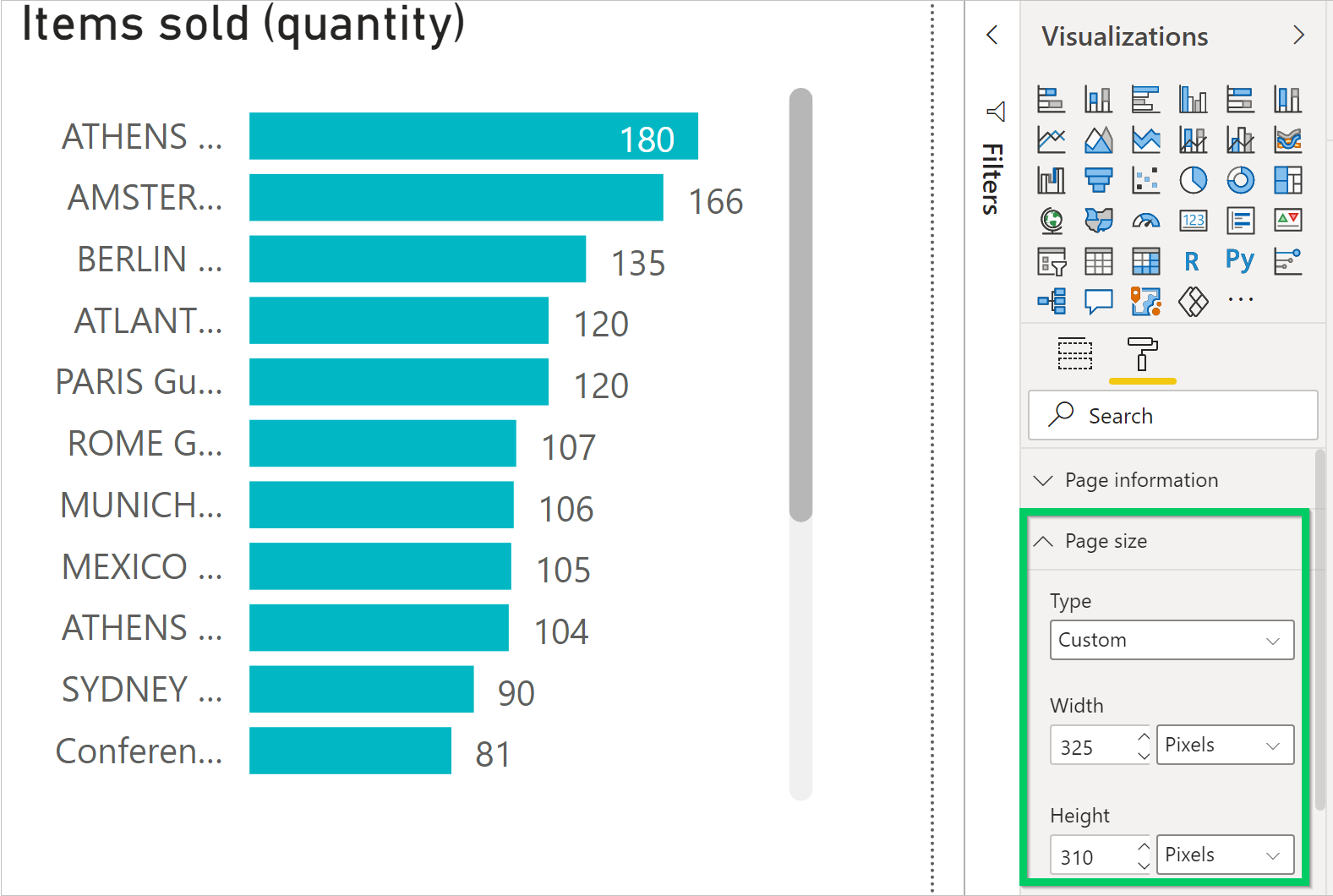
Szerokość i wysokość raportu można zmienić, wybierając opcję Niestandardowe w polu Typ.
Jeśli chcesz, aby tło raportu mieszało się z kolorem tła kontrolki FactBox usługi Power BI, ustaw kolor tła raportu na #FFFFFF (biały).
Wskazówka
Użyj pliku motywu Business Central, aby tworzyć raporty z takim samym stylem kolorów jak aplikacje Business Central. Aby uzyskać więcej informacji, zobacz Korzystanie z motywu raportu Business Central.
Raporty z wieloma stronami
Dzięki power BI możesz utworzyć pojedynczy raport z wieloma stronami. Jednak w przypadku raportów, które będą wyświetlane ze stronami listy, zalecamy, aby nie miały więcej niż jednej strony. W polu Informacyjnym usługi Power BI będzie wyświetlana tylko pierwsza strona raportu.
Rozwiązywanie problemów
W tej sekcji wyjaśniono, jak rozwiązać problemy, które mogą napotkać podczas próby wyświetlenia raportu usługi Power BI dla strony listy w Business Central.
Nie widać pola informacyjnego usługi Power BI na stronie listy
Domyślnie pole faktów usługi Power BI jest ukryte przed widokiem. Aby wyświetlić FactBox na stronie, na pasku akcji wybierz pozycję Akcje > Wyświetl > Pokaż/Ukryj raporty usługi Power BI.
Raport nie jest widać w okienku Wybierz raport
Nazwa raportu nie zawiera nazwy wyświetlanej strony listy. Wyczyść filtr, aby uzyskać pełną listę dostępnych raportów usługi Power BI.
Raport jest ładowany, ale pusty, niefiltrowany ani filtrowany niepoprawnie
Sprawdź, czy filtr raportu zawiera właściwy klucz podstawowy. W większości przypadków to pole jest polem Nr, ale na przykład w tabeli Wprowadzanie G/L należy użyć pola Nr wpisu.
Raport jest ładowany, ale zawiera stronę, która się nie spodziewała
Sprawdź, czy strona, która ma być wyświetlana, jest pierwszą stroną raportu.
Raport jest wyświetlany z niechcianą szarą tablicą albo jest za mały lub za duży
Sprawdź, czy rozmiar raportu jest ustawiony na 325 x 310 pikseli. Zapisz raport, a następnie odśwież stronę listy.
Zobacz powiązane szkolenia w witrynie Microsoft Learn
Zobacz też
Włączanie danych biznesowych na potrzeby usługi Power BI
Używanie Business Central jako źródła
danych usługi Power BIPrzygotowanie do prowadzenia działalności gospodarczej
Konfigurowanie Business Central
Finanse