Konfigurowanie drukarek
Drukowanie dokumentów i raportów z Business Central to ważne zadanie dla użytkowników biznesowych. Użytkownicy zazwyczaj chcą wysyłać zadania drukowania bezpośrednio do jednej z drukarek w organizacji — bez względu na to, z którego klienta lub aplikacji Business Central korzystają. Ponieważ Business Central online jest usługą w chmurze, nie może bezpośrednio dotrzeć do lokalnych drukarek podłączonych do urządzeń użytkowników, ale może łączyć się z drukarkami obsługującymi chmurę.
Aby zaspokoić Twoje potrzeby w zakresie drukowania, Business Central oferuje następujące funkcje:
| Cecha | Opis | Klient sieci Web | Aplikacja mobilna | Aplikacja dla zespołów |
|---|---|---|---|---|
| Uniwersalny nadruk | Universal Print to rozwiązanie do zarządzania drukarkami dostępne jako usługa w chmurze firmy Microsoft. Dzięki tej funkcji można skonfigurować drukarki w Universal Print, a następnie zarejestrować je do użytku w Business Central. Ta funkcja wymaga uniwersalnej subskrypcji druku i rozszerzenia Universal Print Integration |  |
|
|
| Drukowanie wiadomości e-mail | Ta funkcja umożliwia skonfigurowanie drukarek obsługujących pocztę e-mail. Następnie Business Central wysyła zadania drukowania do drukarki przy użyciu adresu e-mail drukarki. Ta funkcja wymaga drukarek obsługujących pocztę e-mail oraz rozszerzenia Wyślij do drukarki poczty e-mail. | |
|
|
| Drukowanie w przeglądarce | Zadania drukowania są obsługiwane przez funkcję drukowania przeglądarki użytkownika. Jeśli drukarka w chmurze nie jest zainstalowana i skonfigurowana lub jeśli zainstalowana drukarka nie powiedzie się, drukowanie będzie domyślnie ustawione na opcje drukowania dla przeglądarki. Zostanie wyświetlone pole Drukarka na stronie żądania raportu (Obsługiwane przez przeglądarkę). | |
Uwaga
Business Central obsługuje również niestandardowe rozszerzenia drukarek, które dodają jeszcze więcej funkcji drukowania. Jeśli więc są zainstalowane niestandardowe rozszerzenia drukarki, aplikacja może zawierać funkcje drukowania, które nie zostały opisane w tym artykule.
Konfigurowanie universal print
Universal Print to usługa oparta na subskrypcji platformy Microsoft 365, która działa całkowicie na platformie Microsoft Azure. Umożliwia scentralizowane zarządzanie drukarkami za pośrednictwem portalu Universal Print. Business Central udostępnia drukarki skonfigurowane w Universal Print użytkownikom klienta za pośrednictwem rozszerzenia Universal Print Integration.
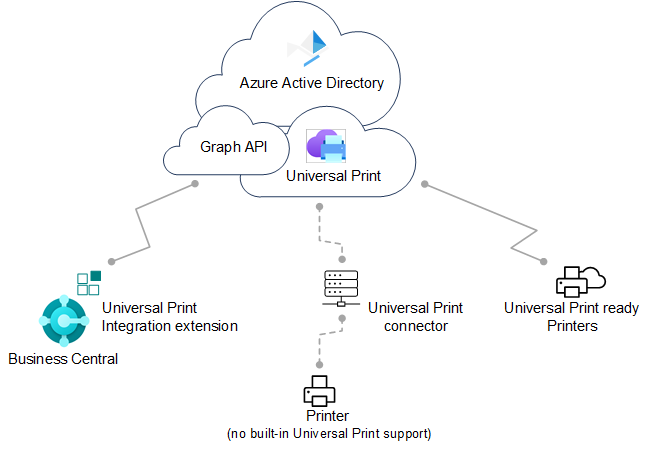
Pełna konfiguracja wymaga pracy zarówno na platformie Microsoft Azure, przy użyciu witryny Azure Portal,jak i w business central.
Obsługiwane drukarki
Business Central obsługuje te same drukarki, co Universal Print, które mogą być drukarkami zgodnymi z Universal Print lub niekompatybilną. Niekompatybilne drukarki nie mogą komunikować się bezpośrednio z Universal Print, więc wymagają dodatkowego oprogramowania złącza, które jest dostarczane przez Universal Print. Niektóre starsze drukarki mogą nie być obsługiwane.
Warunki wstępne
Dla Business Central
Business Central 2021 w wersji 1 lub nowszej
RozszerzenieUniversal Print Integration jest zainstalowane
To rozszerzenie jest domyślnie publikowane i instalowane jako część Business Central w trybie online i lokalnie. Możesz sprawdzić, czy jest on zainstalowany na stronie Zarządzanie rozszerzeniami. Aby uzyskać więcej informacji, zobacz Instalowanie i odinstalowywanie rozszerzeń w Business Central.
Business Central lokalnie:
Skonfigurowano uwierzytelnianie usługi Azure Active Directory (AD) lub NavUserPassword
Aplikacja dla business central jest zarejestrowana w dzierżawie usługi Azure AD i aplikacji Business Central
Podobnie jak inne usługi platformy Azure, które współpracują z aplikacją Business Central, usługa Universal Print wymaga rejestracji aplikacji dla aplikacji Business Central w usłudze Azure Active Directory (Azure AD). Rejestracja aplikacji zapewnia usługi uwierzytelniania i autoryzacji między Business Central i Universal Print.
Twoje wdrożenie może już używać rejestracji aplikacji dla innych usług platformy Azure, takich jak Power BI. Jeśli tak, użyj istniejącej rejestracji aplikacji również dla Universal Print, zamiast dodawać nową. Jedyne, co musisz zrobić, w tym przypadku, to zmodyfikować rejestrację aplikacji, aby uwzględnić odpowiednie uprawnienia do drukowania dla interfejsu API programu Microsoft Graph.
Aby zarejestrować aplikację i ustawić odpowiednie uprawnienia, wykonaj kroki opisane w teje tematu Rejestrowanie aplikacji w usłudze Azure Active Directory.
Do druku uniwersalnego
Subskrypcja/licencja Universal Print dla Twojej organizacji.
Aby uzyskać więcej informacji, zobacz License Universal Print .
Masz role Zarządzanie drukarkami i Administrator globalny na platformie Azure.You have the Printer Management and Global Administrator roles in Azure.
Aby zarządzać drukowaniem uniwersalnym, Twoje konto musi mieć role Zarządzanie drukarkami i Administrator globalny w usłudze Azure AD. Te role są potrzebne tylko do zarządzania drukiem uniwersalnym. Użytkownicy nie muszą ich używać do korzystania z drukarek Business Central.
Konfigurowanie universal print i dodawanie drukarek na platformie Microsoft Azure
Zanim zaczniesz zarządzać drukarkami Universal Print w Business Central, musisz wykonać kilka zadań, aby uruchomić Universal Print na platformie Azure z drukarkami, których chcesz użyć.
Aby uzyskać szczegółowe instrukcje dotyczące konfigurowania, zobacz Wprowadzenie: Skonfiguruj Universal Print w dokumentacji Universal Print. Oto przegląd kroków, które musisz wykonać. Większość z tych kroków wykonywana jest w witrynie Azure Portal.Most of these steps are done in the Azure portal.
Przypisz licencje Universal Print do siebie i innych użytkowników.
Sposób przypisywania licencji zależy od tego, czy integrujesz się z Business Central online, czy lokalnie.
W business central online można przypisywać licencje za pomocą centrum administracyjnego platformy Microsoft 365.
Aby uzyskać więcej informacji, zobacz Pomoc Centrum administracyjnego firmy Microsoft — Przypisywanie licencji do użytkowników.
W przypadku lokalnego programu Business Central można przypisać licencje w dzierżawie platformy Azure przy użyciu witryny Azure Portal.With Business Central on-premises, you assign licenses in your Azure tenant using the Azure portal.
Aby uzyskać więcej informacji, zobacz Azure Directory — przypisywanie lub usuwanie licencji w portalu usługi Azure Active Directory.
Zainstaluj złącze Universal Print do rejestrowania drukarek, które nie mogą bezpośrednio komunikować się z Universal Print.
Większość drukarek na rynku nie może bezpośrednio komunikować się z Universal Print. Musisz zainstalować uniwersalne złącze drukowania dla tych drukarek. Aby uzyskać więcej informacji, zobacz Instalowanie uniwersalnego łącznika druku.
Zarejestruj drukarki w Universal Print.
Zarejestrowanie drukarki powoduje, że drukarka uniwersalna jest świadoma istnienia drukarki.
W przypadku drukarek, które mogą komunikować się bezpośrednio z drukarką uniwersalną, wykonaj czynności podane przez producenta drukarki.
W przypadku innych drukarek zarejestruj drukarki za pomocą uniwersalnego złącza drukowania.
Aby uzyskać więcej informacji, zobacz Rejestracja drukarki.
Zmienianie właściwości drukarki (opcjonalnie)
Po zarejestrowaniu drukarki można wyświetlać i modyfikować jej właściwości, takie jak preferencje domyślne.
Aby uzyskać więcej informacji, zobacz Zarządzanie ustawieniami drukarki przy użyciu portalu Universal Print.
Udostępnij drukarki.
Każda drukarka, której chcesz używać w Business Central, musi być udostępniona w Universal Print.
Aby uzyskać więcej informacji, zobacz Udostępnianie drukarki.
Nadaj użytkownikom uprawnienia do drukarek udostępnionych.
Aby uzyskać więcej informacji, zobacz Uprawnienia do drukarki.
Włącz konwersję dokumentów.
Universal Print renderuje zawartość do druku w formacie XPS. Niektóre starsze drukarki dostępne na rynku nie obsługują renderowania zawartości XPS — w wielu przypadkach tylko w formacie PDF. Drukowanie na tych drukarkach nie powiedzie się, chyba że program Universal Print jest skonfigurowany do konwertowania dokumentów na format obsługiwany przez drukarkę.
Aby uzyskać więcej informacji, zobacz Omówienie konwersji dokumentu.
Teraz możesz dodać drukarki do Business Central, skonfigurować domyślne drukarki dla raportów i drukować.
Dodawanie drukarek uniwersalnych do business central
Po skonfigurowaniu i udostępniniu drukarek w universal print można je udostępnić w Business Central do użytku. Istnieją dwa sposoby dodawania drukarek Universal Print. Drukarki można dodawać jednocześnie lub pojedynczo, pojedynczo.
Dodanie drukarek indywidualnie umożliwia skonfigurowanie tej samej drukarki Universal Print w Business Central więcej niż jeden raz. Następnie dla każdej dodanej drukarki można zmienić ustawienia drukowania, takie jak podajnik papieru, rozmiar i orientacja. W ten sposób można skonfigurować drukarki dla różnych raportów i dokumentów, które mają specjalne wymagania dotyczące danych wyjściowych.
Wybierz
 ikonę, wprowadź Zarządzanie drukarkami, a następnie wybierz powiązane łącze.
Wybierz pozycję Drukowanie uniwersalne, a następnie wybierz jedną z następujących opcji:
Dodaj wszystkie drukarki Universal Print, aby dodać wszystkie drukarki, które nie zostały jeszcze dodane. Możesz użyć tej opcji, nawet jeśli są już dodane drukarki.
Dodaj drukarkę Universal Print, aby dodać określoną drukarkę.
Postępuj zgodnie z instrukcjami wyświetlanymi na ekranie.
Jeśli wybierzesz opcję Dodaj wszystkie uniwersalne drukarki drukujące,rozpocznie się konfiguracja Dodaj uniwersalne drukarki drukujące.
Jeśli wybrano opcję Dodaj uniwersalną drukarkę drukującą,zostanie wyświetlona strona Ustawienia drukarki uniwersalnej. Wypełnij pole Nazwa, wybierz ... obok pola Print Share in Universal Print , aby wybrać drukarkę Universal Print. W razie potrzeby wypełnij pozostałe pola. Najedź kursorem na pole, aby przeczytać krótki opis.
Te akcje weryfikują konfigurację usługi Azure AD (w przypadku wersji lokalnej), sprawdzają, czy masz licencję Universal Print, a następnie dodają drukarki.
Uwaga
W przypadku usług lokalnych, jeśli po raz pierwszy łączysz się z usługą Universal Print, zostanie wyświetlona strona UPRAWNIENIA USŁUGI AZURE ACTIVE DIRECTORY i zostanie wyświetlony monit o wyrażenie zgody na usługi azure. Musisz wyrazić zgodę tylko raz.
Po dodaniu drukarki można wyświetlić i zmienić jej ustawienia w obszarze Zarządzanie drukarkami. Wystarczy wybrać drukarkę, a następnie wybrać opcję Edytuj ustawienia drukarki.
Konfigurowanie drukowania wiadomości e-mail
Warunki wstępne
Business Central 2020 w wersji 1 lub nowszej
RozszerzenieWyślij do e-mail Drukarka jest zainstalowane
To rozszerzenie jest instalowane domyślnie. Aby uzyskać informacje o instalowaniu rozszerzeń, zobacz
Skonfigurowano funkcję poczty e-mail.
Aby uzyskać więcej informacji, zobacz Konfigurowanie poczty e-mail.
Dodawanie drukarki poczty e-mail
Na stronie Zarządzanie drukarkami są wyświetlane aktualnie skonfigurowane drukarki. Strona zapewnia również dostęp do strony Ustawienia dla każdej drukarki, aby edytować istniejącą konfigurację lub skonfigurować nową drukarkę.
Wybierz
ikonę, wprowadź Zarządzanie drukarkami, a następnie wybierz powiązane łącze.Wybierz pozycję Drukowanie poczty e-mail, a następnie wybierz pozycję Dodaj drukarkę poczty e-mail.
Na stronie Ustawienia drukarki e-mail wypełnij pola w razie potrzeby. Najedź kursorem na pole, aby przeczytać krótki opis.
Uwaga
Należy ręcznie wybrać odpowiedni rozmiar papieru dla drukarki, ponieważ nie można zapisać drukarki lokalnej ani ustawień użytkownika.
Należy pamiętać, że rozszerzenie Drukarka poczty e-mail jest domyślnie ustawione na rozmiar papieru A4, co nie jest odpowiednie na przykład w Ameryce Północnej.
Prywatności
Jeśli używasz rozszerzenia Email Printer, wszystkie lub niektóre zadania drukowania zostaną wysłane na adres e-mail skonfigurowany dla drukarki. Zdecydowanie zalecamy powiązanie unikatowego identyfikatora e-mail z drukarką przy użyciu wyłącznie oficjalnych usług świadczonych przez producenta sprzętu, takich jak HP ePrint, KonicaMinolta EveryonePrint lub Epson Email Print.
Podejmij wszelkie niezbędne środki ostrożności dotyczące prywatności, w tym upewnij się, że rozwiązanie do drukowania wiadomości e-mail ma prawidłowo skonfigurowane uprawnienia, ustawienia prywatności i zasady przechowywania. Twoim obowiązkiem jest podanie poprawnego, zweryfikowanego i operacyjnego adresu e-mail. Aby uzyskać więcej informacji, zobacz Zasady zachowania poufności informacji firmy Microsoft.
Konfigurowanie drukarek domyślnych
Istnieje kilka sposobów konfigurowania drukarek, które będą domyślnie używane do zadań drukowania. Drukarka domyślna jest przydatna, jeśli pracujesz z różnymi raportami, które wymagają różnych drukarek ze względu na ich rozmieszczenie w firmie lub ich możliwości wyjściowe.
Ustawianie drukarki jako drukarki domyślnej dla wszystkich zadań drukowania
Strona Zarządzanie drukarkami umożliwia skonfigurowanie drukarki jako drukarki domyślnej dla wszystkich zadań drukowania. Drukarkę można określić jako domyślną tylko dla siebie lub dla wszystkich użytkowników.
Wybierz
ikonę, wprowadź Zarządzanie drukarkami, a następnie wybierz powiązane łącze.Wskazówka
Stronę Zarządzanie drukarkami można również otworzyć na stronie Wybór drukarki, wybierając opcję Zarządzanie drukarkami.
Na stronie Zarządzanie drukarkami wybierz drukarkę z listy, wybierz pozycję Zarządzaj, a następnie wybierz pozycję Ustaw jako drukarkę domyślną lub Ustaw jako drukarkę domyślną dla wszystkich użytkowników.
Uwaga
Ustawienie drukarki domyślnej w oknie Zarządzanie drukarkami spowoduje dodanie wpisu w obszarze Wybór drukarki.
Ustawianie drukarki domyślnej dla określonych raportów
Na stronie Wybór drukarki można określić drukarkę, która będzie domyślnie używana w raporcie. Drukarki domyślne są ustawiane na podstawie konta użytkownika. Drukarkę domyślną można ustawić tylko dla siebie, innego użytkownika lub wszystkich użytkowników.
Ważny
W przypadku lokalnego programu Business Central strona Wybór drukarki może być używana tylko w przypadku drukarek w chmurze zdefiniowanych przez rozszerzenia drukarek, takich jak Drukowanie pocztą e-mail i Drukarki Universal Print. Nie można go używać w przypadku drukarek lokalnych.
- Wybierz ikonę, wprowadź Wybór drukarki, a następnie wybierz powiązane łącze. Zamiast tego na stronie Zarządzanie drukarkami wybierz drukarkę, a następnie wybierz akcję Wybór drukarki.
- Wybierz akcję Nowy, aby dodać wybór drukarki dla określonego raportu.
- W razie potrzeby wypełnij pola.
Określony raport jest teraz domyślnie skonfigurowany do drukowania na wybranej drukarce.
Uwaga
Podczas drukowania danego raportu można wybrać inny, korzystając z pola Drukuj na stronie żądania.
Uwaga
Jeśli raport dla określonej drukarki nie zostanie skonfigurowany na stronie Wybór drukarki, zostanie on wydrukowany na domyślnej drukarce firmy, zgodnie z definicją na stronie Zarządzanie drukarkami.
Użytkownik lub administrator może również użyć strony Wybór drukarki, aby zdefiniować inne odmiany drukowania dla użytkowników i raportów. W poniższej tabeli opisano kombinację wartości w celu określenia różnych ustawień drukowania raportu.
| Do | Ustaw następujące wartości |
|---|---|
| Drukowanie raportu na określonej drukarce dla wszystkich użytkowników | Określ wartości w polach Identyfikator raportu i Nazwa drukarki, a pole Identyfikator użytkownika pozostaw puste. |
| Drukowanie wszystkich raportów na określonej drukarce dla określonego użytkownika | Określ wartości w polach Identyfikator użytkownika i Nazwa drukarki, a pole Identyfikator raportu pozostaw puste. Ten wpis działa tak samo, jak akcja Ustaw jako drukarkę domyślną na stronie Zarządzanie drukowaniem. |
| Ustawianie drukarki domyślnej dla wszystkich raportów dla wszystkich użytkowników | Określ wartość w polu Nazwa drukarki i pozostaw pola Identyfikator użytkownika i Identyfikator raportu puste. Ten wpis działa tak samo, jak akcja Ustaw jako drukarkę domyślną dla wszystkich użytkowników na stronie Zarządzanie drukowaniem. |
| Drukowanie określonego raportu na drukarce domyślnej użytkownika | Określ wartość w polu Identyfikator raportu i pozostaw pola Nazwa drukarki i Identyfikator użytkownika puste. |
| Drukowanie określonego raportu na określonej drukarce dla określonego użytkownika | Określ wartości we wszystkich trzech polach. |
Uwaga
Bardziej szczegółowe wybory drukarek mają pierwszeństwo przed bardziej ogólnymi wyborami drukarek. Na przykład wybór drukarki, który ma wartości w polach Identyfikator użytkownika, Identyfikator raportui Nazwa drukarki, ma pierwszeństwo przed wyborem drukarki, który ma puste wpisy w polach Identyfikator użytkownika lub Identyfikator raportu.
Wymiarowanie zadań drukowania
Drukowanie w chmurze jest przeznaczone dla dokumentów o rozsądnym rozmiarze. Większość usług w chmurze, w tym PrintNode i HP ePrint, ma limit 10 MB na zadanie. Jeśli konieczne jest wydrukowanie większych raportów, może być konieczne podzielenie ich na wiele wydruków.
Zobacz też
Drukowanie raportu
Współpraca z Business Central
Uruchamianie zadań wsadowych
Wyślij dokumenty pocztą e-mail