Omówienie składnika i architektury integracji usługi Power BI dla centrum biznesowego
W tym artykule dowiesz się o różnych aspektach integracji usługi Power BI z programem Business Central, aby ułatwić zrozumienie jej implementacji i użycia.
Składniki
W poniższej tabeli opisano główne składniki związane z integracją usługi Power BI.
| Składnik | Opis |
|---|---|
| Power BI | Oparta na chmurze usługa hostingu raportów i zarządzania nimi. |
| Power BI Desktop | Narzędzie autorskie do tworzenia raportów i pulpitów nawigacyjnych oraz umożliwia uruchamianie raportów. Jest on dostępny do bezpłatnego pobrania w sklepie Microsoft Store i jest instalowany lokalnie. |
| Centrum biznesowe | Rozwiązanie online lub lokalne z łącznikami eksponowanymi dla usługi Power BI i możliwością osadzania części usługi Power BI. |
Co jest dostępne od samego początku
W poniższej tabeli opisano dostępne funkcje.
| Cecha | Pomoc techniczna Business Central online lub lokalna |
|---|---|
| Łączniki usługi Power BIPower BI connectors | Obie. Różne łączniki dla trybu online i lokalnego. Ten sam łącznik używany w programach Power BI Desktop i Power BI Service |
| Wbudowane środowisko wyświetlania danego raportu w skrzynce informacyjnej w Business Central | Obie. Wymaga konfiguracji do wyświetlania raportów dla środowiska lokalnego. |
| Zarządzanie raportami usługi Power BI z poziomu Business Central | Online |
| Domyślne raporty usługi Power BI dotyczące centrów ról wdrożonych w usługze Power BI | Online |
| Aplikacje Power BI w usłudze Microsoft AppSource | Online |
Architektura
Business Central integruje się z usługą Power BI za pośrednictwem łącznika przy użyciu protokołu OData. Źródło danych dla raportów usługi Power BI jest uwekszerniane jako strony interfejsu API i usługi internetowe OData.
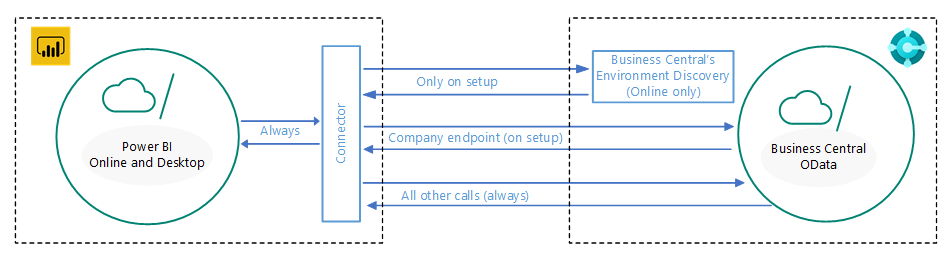
Ogólny przepływ
Poniższy diagram ilustruje podstawowy przepływ pracy dla użytkowników podczas łączenia Business Central z usługą Power BI.
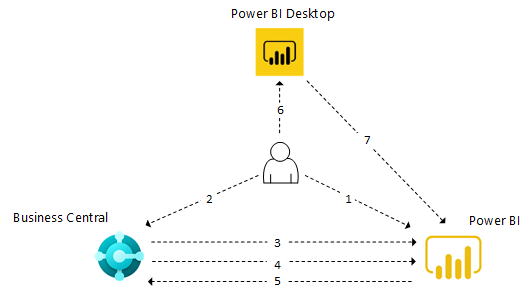
- Użytkownik rejestruje się w celu uzyskania konta usługi Power BI.
- Użytkownik łączy się z usługą Power BI z poziomu Business Central.
- Business Central weryfikuje licencję.
- Business Central wdraża raporty domyślne w usłudze Power BI. Ten krok ma miejsce tylko w business central online.
- Business Central udostępnia raporty w power BI do wyboru w Business Central. Raporty domyślne są automatycznie wyświetlane w częściach usługi Power BI.
- Użytkownik tworzy raport w programie Power BI Desktop.User creates a report in Power BI Desktop.
- Użytkownik publikuje raport w usłudze Power BI. Raporty są następnie dostępne do wyboru w Business Central.
Zobacz powiązane szkolenia w witrynie Microsoft Learn
Zobacz też
Business Central i Power BI
Usługa Power BI dla klientów indywidualnych
"Nowy wygląd" usługi
Power BISzybki start: Nawiązywanie połączenia z danymi w programie Power BI Desktop
Dokumentacja usługiPower BI
Analityka biznesowa
Przygotowanie do prowadzenia działalności gospodarczej
Importowanie danych biznesowych z innych systemów finansowych
Konfigurowanie Business Central
Używanie Business Central jako źródła
danych usługi Power BIUżywanie Business Central jako źródła
danych Power AppsKorzystanie z Business Central w power Automate