Skróty klawiaturowe
Ten artykuł zawiera omówienie niektórych kombinacji skrótów, których można używać podczas pracy z Business Central.
Aby zapoznać się z omówieniem najpopularniejszych skrótów klawiaturowych, zobacz Skróty klawiaturowe (tylko komputery PC).
Wskazówka
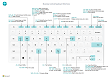
Aby wyświetlić graficzny widok najczęściej używanych skrótów, wybierz poniższy obraz i pobierz plik PDF.
Przegląd
Skróty klawiaturowe ułatwiają ułatwienia dostępu i mogą ułatwić i usprawnić nawigację do różnych obszarów i elementów na stronie. Są one obsługiwane przez większość przeglądarek internetowych, jednak zachowanie może się nieznacznie różnić.
Uwaga
Opisane tutaj skróty klawiaturowe odnoszą się do układu klawiatury amerykańskiej. Układ na innych klawiaturach może nie odpowiadać dokładnie na klawiaturze amerykańskiej.
Większość skrótów jest taka sama, niezależnie od tego, czy system operacyjny to Windows, czy macOS. Jednak niektóre skróty różnią się w systemie macOS. Skróty te są oznaczone nawiasami w poniższych sekcjach.
Uwaga
Oprócz globalnych skrótów klawiaturowych opisanych w tym artykule dostępnych jest wiele skrótów specyficznych dla firmy. Na przykład w ogólnej wersji Business Central F9 księguje dokument, a Ctrl+F7 wyświetlają wpisy księgi dla rekordu po otwarciu rekordu na karcie. Ten artykuł zawiera niektóre z bardziej typowych skrótów specyficznych dla firmy, które są wyświetlane kursywą. Należy pamiętać, że rzeczywiste skróty mogą się różnić w rozwiązaniu. W interfejsie użytkownika skrót klawiaturowy jest wyświetlany w etykietce narzędzia dla danej akcji.
Ogólne skróty klawiaturowe
W poniższej tabeli opisano skróty klawiaturowe służące do nawigacji i uzyskiwania dostępu do różnych elementów strony. Elementy obejmują takie elementy, jak akcje, listy rozwijane, odnośniki i inne. Szczegółowe informacje na temat skrótów klawiaturowych służących do nawigowania po wejściu do listy można znaleźć w następnej sekcji.
| Naciśnij te (w systemie macOS) |
Aby to zrobić |
|---|---|
| Alt+strzałka w dół | Otwórz listę rozwijaną lub poszukaj wartości pola. |
| Alt+strzałka w górę | Pokazywanie etykietki narzędzia dla pola lub nagłówka kolumny tabeli. Jeśli w polu występują błędy sprawdzania poprawności, naciśnij Alt+strzałka w górę, aby wyświetlić błąd sprawdzania poprawności. Naciśnij Esc lub Alt+strzałka w górę, aby zamknąć etykietkę narzędzia. |
| F2 | Przełączanie między zaznaczaniem całej wartości pola a umieszczaniem kursora na końcu wartości pola. |
| Alt+F2 | Pokaż i ukryj okienko FactBox. |
| Alt+Shift+F2 | Przechodzenie między szczegółami i załącznikami w okienku FactBox. |
| Alt+O | Dodaj nową notatkę dla wybranego rekordu, nawet jeśli okienko FactBox nie jest otwarte. |
| Alt+Q (Ctrl+Opcja+Q) |
Otwórz okno Powiedz mi. Aby uzyskać więcej informacji, zobacz Znajdowanie stron i informacji za pomocą usługi Powiedz mi. |
| Alt+N | Otwórz stronę, aby utworzyć nowy rekord. (Podobnie jak w przypadku wyboru akcji Nowy i +). |
| Alt+Shift+N | Zamknij nowo utworzoną stronę i otwórz nową, aby utworzyć nowy rekord. Podobnie Alt+F9 publikuje dokument i tworzy nowy. |
| Alt+T | Otwórz stronę Moje ustawienia. |
| Alt+strzałka w prawo | Wyszukaj dodatkowe informacje lub wartości źródłowe dla pola zawierającego  przycisk. Jest to używane, gdy zwykły przycisk rozwijany (Alt + strzałka w dół) w tym samym polu jest używany do innego celu. przycisk. Jest to używane, gdy zwykły przycisk rozwijany (Alt + strzałka w dół) w tym samym polu jest używany do innego celu. |
| Ctrl+Alt+Shift+C | Wyświetl informacje na plakietce firmy. |
| Ctrl+Alt+F1 | Otwórz i zamknij okienko inspekcji strony. Okienko inspekcji strony zawiera informacje o stronie, takie jak tabela źródłowa, pola, filtry, rozszerzenia i inne. Aby uzyskać więcej informacji, zobacz Sprawdzanie stron. |
| Ctrl+C | Skopiuj wartość pola. Jeśli pole jest ostre i nie zaznaczono w tym polu żadnego tekstu, spowoduje to skopiowanie całej wartości. Jeśli zaznaczysz dowolny tekst w polu, skopiuje on tylko zaznaczony tekst. |
| Ctrl+F1 | Otwórz pomoc Business Central dla strony. |
| Ctrl+F12 | Przełączanie między szerokim i wąskim widokiem układu. |
| Ctrl+Kliknięcie | Nawigacja podczas personalizowania lub dostosowywania, gdy akcja jest wyróżniona grotem strzałki. Aby uzyskać więcej informacji, zobacz Personalizowanie obszaru roboczego. |
| Ctrl+F5 | Załaduj ponownie aplikację Business Central. (Podobnie jak w przypadku opcji odśwież/odśwież w przeglądarce). |
| F5 | Odśwież dane na bieżącej stronie. Użyj tego klucza, aby upewnić się, że dane na stronie są aktualne z wszelkimi zmianami wprowadzonymi przez inne osoby podczas pracy. |
| Wejść | Włącz lub uzyskaj dostęp do elementu lub kontrolki, która jest w centrum uwagi. |
| Esc | Zamknij bieżącą stronę lub listę rozwijaną. |
| Zakładka | Przenoszenie fokusu do następnego formantu lub elementu na stronie, takiego jak akcje, przyciski, pola lub nagłówki list. |
| Shift+Tab | Przenoszenie fokusu do poprzedniego formantu lub elementu na stronie, takiego jak akcje, przyciski, pola lub nagłówki list. |
| Y i N | Aktywuj przyciski Tak i Nie w oknach dialogowych. Rzeczywiste klucze będą się różnić w zależności od bieżącego języka określonego w Obszarze moje ustawienia. Na przykład naciśnij J, aby aktywować przycisk Ja podczas używania języka niemieckiego. |
Skróty klawiaturowe na listach
W poniższej tabeli opisano skróty klawiaturowe, których można używać na stronie listy. Akcja skrótu różni się nieco w zależności od tego, czy strona jest wyświetlana w widoku listy, czy w widoku kafelków.
Ogólne
| Naciśnij te (w systemie macOS) |
Aby to zrobić w widoku listy | Aby to zrobić w widoku kafelków |
|---|---|---|
| Alt+F7 | Posortuj zaznaczoną kolumnę w porządku rosnącym lub malejącym. | Nie dotyczy. |
| Alt+N | Wstaw nowy wiersz na edytowalnej liście, takiej jak strona Budżety G/L. | Taki sam. |
| Shift+F9 | Księgowanie i drukowanie dokumentu. | Taki sam. |
| Shift+F10 | Otwórz menu opcji dostępnych dla wybranego wiersza. | Taki sam. |
| Alt+D | Otwórz wpisy zestawu wymiarów. | Taki sam. |
| Ctrl+F7 | Otwórz wpisy księgi, wpisy dzienników, wpisy kosztów i tak dalej. | |
| Ctrl+F9 | Dokument zwolnienia. | Taki sam. |
| F7 | Otwarte statystyki. | Taki sam. |
| F9 | Księgowanie, wystawianie, rejestrowanie lub odwracanie dokumentu. | Taki sam. |
| Shift+Ctrl+F | Wyślij sugerowane wiersze na stronie arkuszy przepływów pieniężnych. | Nie dotyczy. |
| Shift+Ctrl+I | Wyświetlanie numerów seryjnych i partii przypisanych do pozycji w dokumencie lub arkuszu. | Nie dotyczy. |
Nawigacja między wierszami i kolumnami
Siatki zawierające wiersze i kolumny istnieją na wielu typach stron w Business Central, takich jak strony list i części wierszy w dokumentach. Przechodzenie z jednej komórki do drugiej przez siatkę jest w pełni obsługiwane przez klawiaturę.
| Naciśnij te (w systemie macOS) |
Aby to zrobić w widoku listy | Aby to zrobić w widoku kafelków |
|---|---|---|
| Ctrl+Home (Fn+Ctrl+strzałka w lewo) |
Zaznacz pierwszy wiersz na liście; fokus pozostaje w tej samej kolumnie. | Przechodzenie do pierwszego kafelka w pierwszym wierszu. |
| Ctrl+Koniec (Fn+Ctrl+strzałka w prawo) |
Zaznacz ostatni wiersz na liście; fokus pozostaje w tej samej kolumnie. | Przechodzenie do ostatniego kafelka w ostatnim wierszu. |
| Strona główna (Fn+strzałka w lewo) |
Przechodzenie do pierwszego pola w wierszu. | Przechodzenie do pierwszego kafelka w wierszu. |
| Koniec (Fn+strzałka w prawo) |
Przechodzenie do ostatniego pola w wierszu. | Przechodzenie do ostatniego kafelka w wierszu. |
| Wejść | Otwórz rekord skojarzony z polem. Istotne tylko wtedy, gdy strona karty jest skojarzona z rekordem. |
Otwiera rekord. Istotne tylko wtedy, gdy strona karty jest skojarzona z rekordem. |
| Ctrl+Enter | Przenoszenie fokusu do następnego elementu poza listą. | Przenoszenie fokusu do następnego elementu poza listą. |
| Page Up (Fn+strzałka w górę) |
Przewiń, aby wyświetlić ustawione wiersze nad bieżącymi wierszami w widoku. | Przewija, aby wyświetlić zestaw kafelków nad bieżącymi kafelkami w widoku. |
| Page Down (Fn+strzałka w dół) |
Przewiń, aby wyświetlić ustawione wiersze poniżej bieżących wierszy w widoku. | Przewiń, aby wyświetlić zestaw kafelków poniżej bieżących kafelków w widoku. |
| Strzałka | Przejdź w tej samej kolumnie do pola w wierszu poniżej. | Przejdź w tej samej kolumnie do kafelka w wierszu poniżej. |
| Strzałka w górę | Przejdź w tej samej kolumnie do pola w wierszu powyżej. | Przechodzenie w tej samej kolumnie do kafelka w wierszu powyżej. |
| Strzałka w prawo | Na liście tylko do wyświetlania przejdź w tym samym wierszu do następnego pola po prawej stronie. Na edytowalnej liście przejdź w prawo w bieżącym polu. |
Przechodzenie w tym samym wierszu do następnego kafelka po prawej stronie. |
| Strzałka w lewo | Na liście tylko do wyświetlania przejdź w tym samym wierszu do poprzedniego pola po lewej stronie. Na edytowalnej liście przejdź w lewo w bieżącym polu. |
Przechodzenie w tym samym wierszu do poprzedniego kafelka po lewej stronie. |
| Zakładka | Na liście edytowalnej przejdź w tym samym wierszu do następnego pola po prawej stronie. | Nie dotyczy. |
| Shift+Tab | Na liście edytowalnej przejdź w tym samym wierszu do poprzedniego pola po lewej stronie. | Nie dotyczy. |
Zaznaczanie, kopiowanie i wklejanie
| Naciśnij te (w systemie macOS) |
Aby to zrobić w widoku listy | Aby to zrobić w widoku kafelków |
|---|---|---|
| Ctrl+kliknięcie (Cmd+kliknięcie) |
Rozszerzanie zaznaczenia wierszy w celu uwzględnienia klikniętego wiersza. | Nie dotyczy. |
| Shift+kliknięcie | Rozszerz zaznaczenie wierszy, aby uwzględnić kliknięty wiersz i wszystkie wiersze pomiędzy. Możesz go użyć po użyciu Ctrl+Strzałka w górę lub Ctrl+W górę w dół, aby rozwinąć zaznaczenie. |
Nie dotyczy. |
| Ctrl+strzałka w górę (Ctrl+Cmd+strzałka w górę) |
Przenieś fokus do wiersza powyżej i zachowaj zaznaczony bieżący wiersz. | Nie dotyczy. |
| Ctrl+strzałka w dół (Ctrl+Cmd+strzałka w dół) |
Przenieś fokus do wiersza poniżej i zachowaj zaznaczony bieżący wiersz. | Nie dotyczy. |
| Ctrl+spacja (Ctrl+Cmd+spacja) |
Rozszerzanie zaznaczenia wierszy o wiersze priorytetowe. Możesz go użyć po użyciu kombinacji Ctrl+Strzałka w górę lub Ctrl+Strzałka w dół w celu rozszerzenia zaznaczenia. |
Nie dotyczy. |
| Ctrl+A | Zaznacz wszystkie wiersze. | Nie dotyczy. |
| Ctrl+C (Cmd+C) |
Skopiuj zaznaczone wiersze do Schowka. | Tak, ale tylko dla jednego wybranego kafelka. |
| Ctrl+V (Cmd+V) |
Wklej zaznaczone wiersze ze Schowka do bieżącej strony lub dokumentu zewnętrznego, takiego jak poczta e-mail programu Microsoft Excel lub Outlook. Można to zrobić tylko na listach edytowalnych. | Nie dotyczy. |
| Shift+strzałka w górę | Rozszerz zaznaczenie wierszy, aby uwzględnić wiersz powyżej. | Nie dotyczy. |
| Shift+strzałka w dół | Rozszerz zaznaczenie wierszy, aby uwzględnić wiersz poniżej. | Nie dotyczy. |
| Shift+Page Up (Shift+Fn+strzałka w górę) |
Rozszerz zaznaczenie wierszy, aby uwzględnić wszystkie widoczne wiersze nad bieżącym zaznaczeniem wierszy. | Nie dotyczy. |
| Shift+strona w dół (Shift+Fn+strzałka w dół) |
Rozszerz zaznaczenie wierszy, aby uwzględnić wszystkie widoczne wiersze poniżej bieżącego zaznaczenia wierszy. | Nie dotyczy. |
| F8 | Skopiuj pole z tej samej kolumny powyższego wiersza i wklej je do bieżącego wiersza. Można to zrobić tylko na listach edytowalnych. Użycie tego skrótu, po którym następuje karta, umożliwia szybkie wypełnianie pól w elementach zamówienia, które mają mieć taką samą wartość jak wiersz powyżej. | Nie dotyczy. |
Wyszukiwanie i filtrowanie list
| Naciśnij te (w systemie macOS) |
Aby to zrobić |
|---|---|
| F3 | Przełącza pole wyszukiwania.
|
| Shift+F3 | Otwórz i zamknij okienko filtru.
|
| Ctrl+Shift+F3 | Otwórz i zamknij okienko filtru.
|
| Alt+F3 | Przełącz filtrowanie na wybraną wartość.
|
| Shift+Alt+F3 | Otwórz okienko filtru i dodaj filtr w wybranej kolumnie na liście. Nacisk kładziony jest na nowe pole filtru, które umożliwia od razu rozpoczęcie wpisywania kryteriów filtrowania. Powoduje to to samo, co wybranie opcji Filtr z nagłówka kolumny. Jeśli w polu znajduje się już filtr, dodawany jest nowy filtr. |
| Ctrl+Shift+Alt+F3 | Zresetuj filtry. Powoduje to to samo, co wybranie opcji Resetuj filtry w okienku filtru i ma zastosowanie do filtrów pól i sum. Filtry powracają do filtrów domyślnych dla bieżącego widoku. Jeśli bieżący widok to Wszystkie, jest to to samo, co powrót do niefiltrowanego widoku ze wszystkimi rekordami. |
| Ctrl+Enter | Zmień fokus z okienka filtru z powrotem na listę. |
Skróty klawiaturowe na kartach i dokumentach
Następujące skróty są dostępne na stronach kart, takich jak Karta odbiorcy,i na stronach dokumentów, takich jak Zamówienie sprzedaży,w celu wyświetlania i modyfikowania rekordów.
| Naciśnij te (w systemie macOS) |
Aby to zrobić |
|---|---|
| Alt+D | Otwórz wpisy zestawu wymiarów. |
| Alt+F6 | Przełącz zwijanie/rozwijanie dla bieżącej skróconej kartę lub części (podstrony). |
| Alt+F9 | Utwórz nowy dokument i opublikuj go. |
| Alt+G | Otwórz stronę Znajdź wpisy, aby znaleźć wpisy związane z opublikowanym dokumentem. Działa również na listach. |
| Alt+N | Otwórz stronę, aby utworzyć nowy rekord; w taki sam sposób, jak wybór nowej akcji. |
| Alt+Shift+N | Zamknij stronę i otwórz nową, aby utworzyć nowy rekord; w taki sam sposób, jak wybranie akcji OK & New. |
| Alt+Shift+W | Otwórz bieżącą kartę lub dokument w nowym oknie. Aby uzyskać więcej informacji, zobacz Wielozadaniowość na wielu stronach. |
| Ctrl+Enter | Zapisz i zamknij stronę. |
| Ctrl+strzałka w dół | Otwórz następny rekord dla encji. |
| Ctrl+strzałka w górę | Otwórz poprzedni rekord dla encji. |
| Ctrl+Wstaw | Wstawianie nowego wiersza w dokumentach. |
| Ctrl+Delete | Usuń wiersz w dokumentach, arkuszach i arkuszach. |
| Ctrl+F7 | Otwórz wpisy księgi, wpisy dzienników, wpisy kosztów i tak dalej. |
| Ctrl+F9 | Dokument zwolnienia. |
| Ctrl+Shift+F12 | Maksymalizowanie części elementów zamówienia na stronie dokumentu. Naciśnij ponownie, aby powrócić do normalnego ekranu. Aby uzyskać więcej informacji, zobacz Temat skupiania się na elementach zamówienia. |
| F6 | Przechodzenie do następnej skróconej karcie lub części (podstrony). |
| F7 | Otwarte statystyki. |
| F9 | Księgowanie, wystawianie, rejestrowanie lub odwracanie dokumentu. |
| Shift+Ctrl+F9 | Księgowanie, drukowanie i odkładanie paragonu magazynowego. |
| Shift+F6 | Przejście do poprzedniej skróconej kartę lub części (podstrony). |
| Shift+F9 | Księgowanie i drukowanie dokumentu. |
Skróty szybkiego wprowadzania pól
Poniższe skróty dotyczą funkcji Szybkie wprowadzanie na kartach, dokumentach i stronach list. Na listach skróty nie mogą być używane, gdy lista znajduje się w widoku kafelków. Aby uzyskać więcej informacji na temat funkcji Szybkie wprowadzanie, zobacz Przyspieszanie wprowadzania danych przy użyciu funkcji Szybkie wprowadzanie.
| Naciśnij te (w systemie macOS) |
Aby to zrobić | Uwagi |
|---|---|---|
| Wejść | Potwierdź wartość w bieżącym polu i przejdź do następnego pola Szybki wpis. | |
| Shift+Enter | Potwierdź wartość w bieżącym polu i przejdź do poprzedniego pola Szybki wpis. | |
| Ctrl+Shift+Enter | Potwierdź wartość w bieżącej kolumnie i przejdź do następnego pola Szybki wpis poza listą. Ten skrót dotyczy list osadzonych na stronie, takich jak elementy zamówienia w zamówieniu sprzedaży. Umożliwia szybkie wydostanie się z listy i kontynuowanie wprowadzania danych w innych polach na stronie. |
Skróty klawiaturowe w Kalendarzu (Selektor daty)
Podczas ustawiania pola daty można wprowadzić datę ręcznie lub otworzyć kalendarz (selektor daty), który umożliwia wybranie żądanej daty. W poniższej tabeli opisano skróty klawiaturowe kalendarza.
| Naciśnij te (w systemie macOS) |
Aby to zrobić |
|---|---|
| Ctrl+Strona główna | Otwórz kalendarz, jeśli jest zamknięty. Uwaga: Nie działa to, jeśli pole daty znajduje się w siatce, gdzie kombinacja Ctrl+Home przeskakuje do pierwszego wiersza. |
| Ctrl+Home (Cmd+Home) |
Przechodzenie do bieżącego miesiąca, bieżącego dnia. |
| Ctrl+strzałka w lewo (Cmd+strzałka w lewo) |
Przechodzenie do poprzedniego dnia. |
| Ctrl+strzałka w prawo (Cmd+strzałka w prawo) |
Przechodzenie do następnego dnia. |
| Ctrl+strzałka w górę (Cmd+strzałka w górę) |
Przejście do poprzedniego tygodnia, tego samego dnia tygodnia. |
| Ctrl+strzałka w dół (Cmd+strzałka w dół) |
Przechodzenie do następnego tygodnia, tego samego dnia tygodnia. |
| Wejść | Wybierz datę koncentracji. |
| Ctrl+Koniec (Cmd+Koniec) |
Zamknij kalendarz i usuń bieżącą datę. |
| Esc | Zamknij kalendarz bez zaznaczenia, zachowaj bieżącą datę. |
| Strona w dół | Przechodzenie do następnego miesiąca. |
| Strona w górę | Przenieś do poprzedniego miesiąca. |
Skróty klawiaturowe w polach daty
| Naciśnij te (w systemie macOS) |
Aby to zrobić |
|---|---|
| t | Wprowadź bieżącą datę. "T" oznacza "dzisiaj". |
| w | Wprowadź datę pracy. Aby uzyskać więcej informacji, zobacz Data pracy |
Skróty klawiaturowe w podglądzie raportu
| Naciśnij te (w systemie macOS) |
Aby to zrobić |
|---|---|
| Strzałka | Przewiń stronę w dół. |
| Strzałka w górę | Przewiń stronę w górę. |
| Ctrl+0 (zero) (Cmd+0) |
Pasuje do całej strony na stronie. |
| Ctrl+Home (Cmd+Home) |
Przejdź do pierwszej strony raportu. |
| Ctrl+Koniec (Cmd+Home) |
Przejdź do ostatniej strony raportu. |
| Strzałka w lewo | Przewiń w lewo, gdy strona zostanie powiększona, tak aby nie była całkowicie widoczna. |
| Strzałka w prawo | Przewiń w prawo, gdy strona zostanie powiększona, tak aby nie była całkowicie widoczna. |
| Page Down (Fn+strzałka w dół) |
Przechodzenie do następnej strony raportu. |
| Page Up (Fn+strzałka w górę) |
Przechodzenie do poprzedniej strony raportu. |
Skróty klawiaturowe służące do powiększania i pomniejszania
| Naciśnij te | Aby to zrobić |
|---|---|
| Ctrl++ | Powiększ bieżącą stronę. |
| Ctrl+- | Pomniejsz bieżącą stronę. |
| Ctrl+0 | Powiększanie lub pomniejszanie do 100% na bieżącej stronie. |
Skróty klawiaturowe w Eksploratorze ról
Eksplorator ról zapewnia przegląd i szybki dostęp do wszystkich funkcji biznesowych dostępnych dla danej roli. Aby uzyskać więcej informacji, zobacz Znajdowanie stron za pomocą Eksploratora ról.
| Naciśnij te (w systemie macOS) |
Aby to zrobić |
|---|---|
| Shift+F12 | Otwórz eksploratora ról. |
| F3 | Otwórz pole Znajdź w eksploratorze ról, aby znaleźć obiekty na podstawie danego wyszukiwanego słowa lub terminu. |
| F3 lub Ctrl+strzałka w dół | Przenosi fokus do następnej znalezionej funkcji w eksploratorze ról. F3 przeniesie fokus do pola Znajdź po ostatnio znalezionej funkcji. |
| Shift F3 lub Ctrl+strzałka w górę | Przenieś fokus do poprzedniej znalezionej funkcji w eksploratorze ról. |
| Ctrl+Shift | Rozwiń lub zwiń wszystkie węzły podrzędne, oprócz węzłów najwyższego poziomu, po wybraniu akcji Rozwiń lub Zwiń. |
Zobacz też
Podręczna instrukcja dla klawiatury — tylko
na pc Funkcje wspomagające
Przygotowanie do prowadzenia działalności gospodarczej
Współpraca z Business Central
Często zadawane pytania
Znajdź wpisy