Współpraca z Business Central
Podczas wykonywania zadań biznesowych użytkownik wchodzi w interakcje z danymi na różne sposoby, na przykład podczas tworzenia rekordów i wprowadzania danych, sortowania i filtrowania danych, pisania notatek i przesyłania danych do innych aplikacji.
Można na przykład dostosować rozmiar i położenie dowolnej strony, rozszerzyć szerokość kolumn i zwiększyć wysokość nagłówków kolumn oraz zmienić sortowanie danych w kolumnach. A jeśli chcesz użyć poziomego paska przewijania, aby wyświetlić wszystkie kolumny na stronie listy lub na liniach dokumentu, zobaczysz, że istnieje pionowe okienko zamrażania, aby ograniczyć przewijanie niektórych kolumn.
Porady i wskazówki
Wskazówka
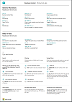
Aby uzyskać przyjazny dla druku przegląd najczęściej używanych funkcji, wybierz poniższy obraz i pobierz plik PDF.
Linki, aby dowiedzieć się więcej
W poniższej tabeli wymieniono niektóre ogólne funkcje wraz z łączami do tematów, które je opisują.
Uwaga
Oprócz ogólnych funkcji użytkownika opisanych w tej sekcji można użyć innych funkcji ogólnych, które są bardziej związane z działalnością biznesową. Aby uzyskać więcej informacji, zobacz Ogólne funkcje biznesowe.
| Zadanie | Opis |
|---|---|
| Znajdź konkretną stronę, raport, działanie, temat pomocy lub rozszerzenie partnera. | Znajdowanie stron i informacji za pomocą usługi Powiedz mi |
| Uzyskaj przegląd stron dla swojej roli i innych ról i przejdź do stron. | Znajdowanie stron za pomocą Eksploratora ról |
| Filtrowanie danych w widokach, raportach lub funkcjach przy użyciu specjalnych symboli i znaków. | Sortowanie, wyszukiwanie i filtrowanie list |
| Poznaj wiele ogólnych funkcji, które pomagają w szybkim i łatwym wprowadzaniu danych. | Wprowadzanie danych |
| Dowiedz się, jak szybko kopiować i wklejać dane, w tym za pomocą skrótów klawiaturowych. | Kopiowanie i wklejanie — często zadawane pytania |
| Wyświetlanie lub przetwarzanie danych w określonych zakresach dat. | Praca z datami i godzinami kalendarza |
| Sprawdź, które pola należy wypełnić. | Wykrywanie pól obowiązkowych |
| Dowiedz się, w jaki sposób ustawienia regionalne komputera wpływają na interfejs użytkownika i witrynę Pomocy oraz jak zmienić język. | Zmiana języka i ustawień regionalnych |
| Dowiedz się, jak korzystać z programu Excel praktycznie z dowolnego miejsca w Business Central | Wyświetlanie i edytowanie w programie Excel |
| Dołączaj pliki, dodawaj łącza lub pisz notatki na kartach i dokumentach. | Zarządzanie załącznikami, łączami i notatkami na kartach i dokumentach |
| Zmień podstawowe ustawienia, takie jak firma, data pracy i widok główny użytkownika. | Zmiana ustawień podstawowych |
| Otrzymuj powiadomienia o pewnych zdarzeniach lub zmianach stanu, na przykład gdy masz zamiar zafakturować odbiorcę, który ma przebłażone saldo. | Zarządzanie powiadomieniami |
| Zmień, które i gdzie elementy użytkownika są wyświetlane, aby pasowały do Twoich preferencji. | Personalizowanie obszaru roboczego |
| Definiowanie, wyświetlanie podglądu, drukowanie lub zapisywanie raportów oraz definiowanie i uruchamianie zadań wsadowych. | Praca z raportami, zadaniami wsadowymi i portami XMLports |
| Zarządzanie zawartością i formatem raportów i dokumentów, w tym tym tym, które pola danych zestawu danych raportu są wyświetlane w raporcie i jak są rozmieszczone, styl tekstu, obrazy i inne. | Zarządzanie układami raportów i dokumentów |
| Dowiedz się więcej o funkcjach i możliwościach, dzięki którym Business Central jest łatwo dostępny dla osób niepełnosprawnych. | Ułatwienia dostępu i skróty klawiaturowe |
Poruszanie się w Business Central
Oto krótki film o tym, jak poruszać się po Business Central.
Wybieranie przeglądarki komputerowej
Business Central obsługuje wiele przeglądarek, z których każda oferuje różne funkcje i możliwości. Przeglądarka odgrywa znaczącą rolę w responsywności i płynności interfejsu użytkownika. Zobacz listę obsługiwanych, zalecanych przeglądarek dla Business Central online i przeglądarek dla Business Central lokalnie.
Tam, gdzie to możliwe, unikaj starszych przeglądarek, takich jak Internet Explorer, i przełącz się na jedną z naszych zalecanych nowoczesnych przeglądarek, takich jak nowa Microsoft Edge.
Program Internet Explorer nie jest już obsługiwany. Aby uzyskać więcej informacji, zobacz dokumentację programu Microsoft Edge.
Utrzymuj przeglądarkę zawsze aktualizowaną do najnowszej wersji.
Paski akcji
W Business Central większość pracy wykonujesz na liście, w dokumencie lub na karcie. Wszystkie trzy typy stron mają pasek z akcjami, które są istotne dla danej strony, a akcje są prawie takie same dla pojedynczej karty lub dokumentu i dla listy encji. W ten sposób można zarządzać pojedynczym zamówieniem sprzedaży na stronie Zamówienie sprzedaży i na liście Zamówienia sprzedaży, w tym księgować je i fakturować.
Ale działania mogą również wyglądać inaczej, a nawet nie być obecne, w zależności od tego, jak otworzysz stronę. W szczególności w przypadku stron listy strona listy otwierana ze strony głównej i strona renderowana podczas wyszukiwania jej za pomocą  ikony nie są identyczne.
Podczas wyszukiwania otwartej strony listy, takiej jak lista Zamówienia sprzedaży, jest ona w trybie wyświetlania. Akcje edytowania, wyświetlania lub usuwania pojedynczej encji, takiej jak zamówienie sprzedaży, są wyświetlane po wybraniu akcji Zarządzaj.
Wskazówka
Jeśli wiesz, że będziesz często używać akcji na tym drugim poziomie paska akcji, wybierz ikonę :::image type="icon" source="media/pin.png" border="false":::, aby przypiąć pasek akcji i sprawić, że akcje w różnych menu będą natychmiast wykrywalne.
Aby drugi poziom paska akcji ponownie zniknął, wybierz ikonę :::image type="icon" source="media/unpin.png" border="false":::.
Ale po otwarciu tej samej strony listy ze strony głównej akcja Zarządzaj nie jest obecna. Zamiast tego, aby otworzyć pojedyncze zamówienie sprzedaży, wystarczy wybrać pole Liczba. W tym widoku nie można przypiąć paska akcji.
Zobacz powiązane szkolenia w witrynie Microsoft Learn
Zobacz też
Przygotowanie do prowadzenia działalności gospodarczej
Konfigurowanie Business Central
Ogólna funkcjonalność biznesowa
Wskazówki dotyczące wydajności dla użytkowników biznesowych