Korzystanie z aplikacji Business Central w usługach Power BI
DOTYCZY: Dynamics 365 Business Central online
Dynamics 365 Business Central publikuje następujące aplikacje Power BI, które udostępniają szczegółowe pulpity nawigacyjne do wyświetlania danych:
- Dynamics 365 Business Central - CRM
- Dynamics 365 Business Central - Finanse
- Dynamics 365 Business Central — sprzedaż
Przegląd
Każda aplikacja zawiera kilka raportów, które można przejść do szczegółów w celu uzyskania danych, w tym następujące funkcje:
- Wybierz dowolną wizualizację na pulpicie nawigacyjnym, aby wyświetlić jeden z podstawowych raportów.
- Przefiltruj raport lub dodaj pola, które chcesz monitorować.
- Przypnij dostosowany widok do pulpitu nawigacyjnego, aby kontynuować śledzenie.
Dane można odświeżać ręcznie i skonfigurować harmonogram odświeżania. Aby uzyskać więcej informacji, zobacz Konfigurowanie zaplanowanego odświeżania.
Aplikacje są przeznaczone do pracy z danymi z dowolnej firmy w Business Central. Podczas instalowania aplikacji Power BI należy określić co najmniej jeden parametr połączenia z aplikacją Business Central.
Uwaga
Możesz także tworzyć własne raporty i pulpity nawigacyjne w power BI na podstawie danych Business Central. Aby uzyskać więcej informacji, zobacz Łączenie danych biznesowych z usługą Power BI.
Warunki wstępne
Aplikacje usługi Power BI wymagają uprawnień do tabel, z których są pobierane dane, oraz do usług internetowych używanych do pobierania danych. W poniższej tabeli wymieniono usługi internetowe wymagane dla każdej aplikacji usługi Power BI:The following table lists the web services required for each Power BI app:
| App | Usługi sieciowe |
|---|---|
| Business Central – CRM |
|
| Business Central – Finanse |
|
| Business Central – Sprzedaż |
|
Wskazówka
Łatwym sposobem na znalezienie usług internetowych jest wyszukanie usług internetowych w Business Central. Na stronie Usługi sieci Web upewnij się, że pole Publikuj jest zaznaczone dla usług sieci Web wymienionych powyżej. Aby uzyskać więcej informacji, zobacz Publikowanie usługi sieci Web.
Przygotuj
Zarejestruj się w usłudze Power BI. Jeśli jeszcze się nie zarejestrowałeś(aś), przejdź do https://powerbi.microsoft.com. Podczas rejestracji użyj służbowego adresu e-mail i hasła.
Instalowanie aplikacji Business Central w usługach Power BI
Otwórz przeglądarkę, przejdź do https://powerbi.microsoft.comi zaloguj się na swoje konto.
Wybierz pozycję Pobierz dane u dołu lewego okienka nawigacji.

Możesz także zacząć od poziomu Business Central. Na stronie głównej przejdź do pozycji Wybór raportu w sekcji Power BI. Wybierz usługę lub moją organizację na wstążce. Zostanie otwarta galeria Organizacja w usłudze Power BI lub Microsoft AppSource, filtrowana w celu wyświetlenia tylko aplikacji związanych z business central.
W polu Usługi wybierz pozycję Pobierz.
Ten krok otwiera stronę Power BI Apps, która umożliwia przeglądanie aplikacji Power BI dostępnej w appSource.
W polu Wyszukiwania wpisz Dynamics 365 Business Central.
Wybierz aplikację, której chcesz użyć, wybierz pozycję Pobierz teraz, a następnie zainstaluj.
Po zakończeniu aplikacja będzie dostępna w menu Aplikacje w menu nawigacyjnym w power BI.
Łączenie aplikacji Business Central z danymi
W obszarze Aplikacjewybierz aplikację Business Central, a następnie połącz.
Po wyświetleniu monitu wypełnij pole Nazwa firmy i środowisko informacjami o wystąpieniu Business Central, z którym chcesz się połączyć.
- W polu Nazwa firmyupewnij się, że jest używana pełna nazwa, a nie nazwa wyświetlana. Nazwę firmy można znaleźć na stronie Firmy w Business Central.
- W obszarze Środowisko, jeśli nie utworzono wielu środowisk, wpisz Środowisko produkcyjne.
Wybierz Dalej.
Wybierz pozycję Zaloguj się.
Po wyświetleniu monitu wprowadź nazwę użytkownika i hasło do logowania się do Business Central.
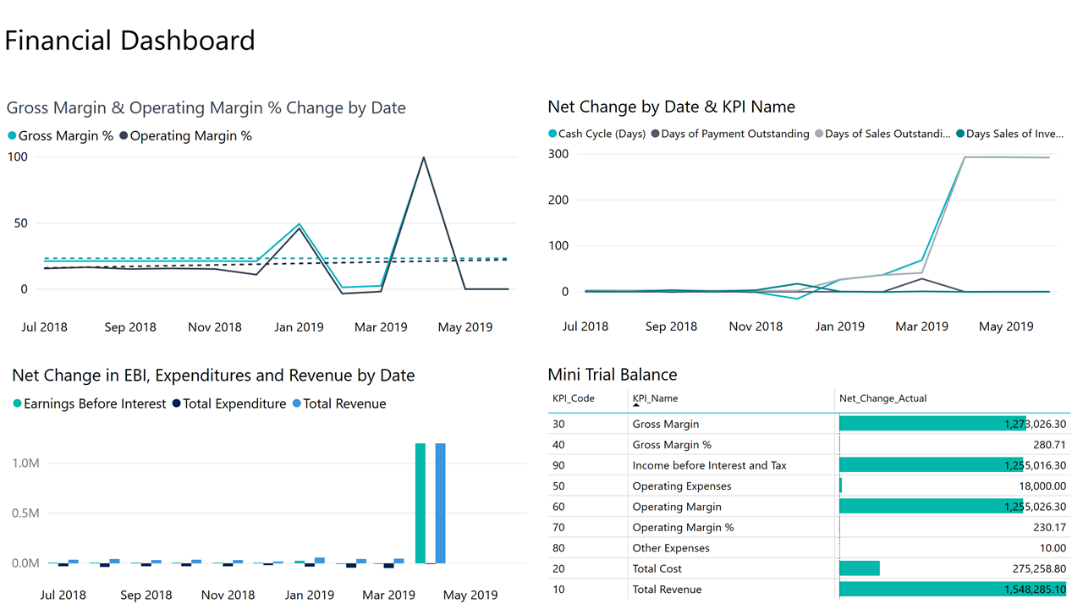
Po nawiązaniu połączenia pulpit nawigacyjny i raporty są dodawane do obszaru roboczego usługi Power BI. Po zakończeniu kafelki pokazują dane z firmy Business Central.
Rozwiązywanie problemów
Pulpit nawigacyjny usługi Power BI opiera się na opublikowanych usługach internetowych wymienionych powyżej. Pokazuje dane z firmy demonstracyjnej lub własnej firmy, jeśli importujesz dane z bieżącego rozwiązania finansowego. Jeśli jednak coś pójdzie nie tak, ta sekcja zawiera obejście najbardziej typowych problemów.
Nie masz konta usługi Power BI
Konto usługi Power BI nie zostało skonfigurowane. Musisz mieć licencję, aby uzyskać prawidłowe konto usługi Power BI. Ponadto musisz wcześniej zalogować się do usługi Power BI, aby utworzyć obszar roboczy usługi Power BI.
Komunikat: Nie ma włączonych raportów. Wybierz pozycję Wybierz raport, aby wyświetlić listę raportów, które można wyświetlić.
Ten komunikat jest wyświetlany, jeśli wdrożenie raportu domyślnego w obszarze roboczym usługi Power BI nie powiodło się. Lub raport został wdrożony, ale nie został pomyślnie odświeżony. Jeśli ten problem występuje, przejdź do raportu w obszarze roboczym usługi Power BI, wybierz pozycję Zestaw danych, Ustawienia, a następnie ręcznie zaktualizuj poświadczenia. Po pomyślnym odświeżeniu zestawu danych przejdź z powrotem do Business Central i ręcznie wybierz raport na stronie Wybierz raporty.
Aby zainstalować aplikację Business Central w power BI, potrzebujesz licencji usługi Power BI Pro
Aby udostępniać zawartość, potrzebujesz licencji usługi Power BI Pro, a także osób, którym ją udostępniasz. Zawartość musi znajdować się w obszarze roboczym w pojemności Premium. Aby uzyskać więcej informacji, zobacz Sposoby udostępniania pracy w usłudze Power BI.
"Sprawdzanie poprawności parametrów nie powiodło się, upewnij się, że wszystkie parametry są prawidłowe"
Ten błąd wskazuje, że jeszcze jeden z parametrów jest nieprawidłowy.
- Określony parametr środowiska nie pasuje do żadnego istniejącego środowiska produkcyjnego business central ani środowiska piaskownicy.
- Określony parametr firmy nie jest zgodny z żadnymi istniejącymi firmami Business Central. Zweryfikuj nazwę firmy na stronie Firmy w Business Central.
- Jeśli łączysz się z Business Central lokalnie, wprowadzono nieprawidłowy adres URL. Adres URL można zweryfikować na stronie Usługi sieci Web w Business Central
- Port nie jest otwarty, aby zezwolić na żądanie przez zaporę.
Nie mogę się zalogować
Jeśli po zalogowaniu się przy użyciu poświadczeń użytkownika Business Central pojawia się błąd "logowanie nie powiodło się", prawdopodobnie występuje jeden z następujących problemów:
- Konto, którego używasz, nie ma uprawnień do pobierania danych Business Central z Twojego konta. Sprawdź, czy masz uprawnienia do wymaganych danych w Business Central i spróbuj ponownie.
- Wybrano typ uwierzytelniania inny niż Podstawowy, jeśli łączysz się z Business Central lokalnie.
- Nie wprowadzono prawidłowej nazwy użytkownika ani hasła.
Komunikat: Nie można odświeżyć źródła danych, ponieważ poświadczenia są nieprawidłowe. Zaktualizuj swoje poświadczenia i spróbuj ponownie
W przypadku lokalnego programu Business Central problem może polegać na tym, że adres URL OData jest widoczny tylko w sieci lokalnej.
Nieprawidłowa nazwa firmy
Częstym błędem jest wprowadzenie nazwy wyświetlanej firmy zamiast nazwy firmy. Aby znaleźć nazwę firmy, wyszukaj Firmy. Następnie użyj pola Nazwa podczas wprowadzania nazwy firmy.
Klucz nie pasował do żadnych wierszy w tabeli
Jeśli podczas procesu łączenia zostanie wpisana nieprawidłowa nazwa firmy, może zostać wyświetlony komunikat o błędzie "Klucz nie pasuje do żadnych wierszy w tabeli". Podaj poprawną nazwę firmy i spróbuj połączyć się ponownie.
Wydaje się, że brakuje danych historycznych
Po zainstalowaniu aplikacji Power BI i wyświetleniu danych w power BI można zauważyć, że nie wszystkie dane są wyświetlane. Zestawy danych są filtrowane w celu zwrócenia tylko danych z poprzednich 365 dni. To ustawienie domyślne ma na celu szybsze przesyłanie raportów.
Widzę tylko dane dla jednej firmy
Aplikacja Power BI będzie wyświetlać tylko dane z firmy Business Central, która została zdefiniowana podczas instalowania aplikacji Power BI. Dane z dodatkowych firm można dodawać do raportów, dodając nowe zapytania, które używają różnych firm jako źródła danych.
Co teraz?
- Spróbuj zadać pytanie w polu pytań i odpowiedzi u góry pulpitu nawigacyjnego.
- Zmień kafelki na pulpicie nawigacyjnym.
- Wybierz kafelek, aby otworzyć raport źródłowy.
- Domyślnie odświeżanie zestawu danych nie jest zaplanowane. Możesz zmienić harmonogram odświeżania lub spróbować odświeżyć go na żądanie za pomocą odśwież teraz. Aby uzyskać więcej informacji, zobacz Konfigurowanie zaplanowanego odświeżania.
Zobacz powiązane szkolenia w witrynie Microsoft Learn
Zobacz też
Business Central i Power BI
Omówienie składnika i architektury integracji usługi Power BI dla centrum biznesowego
Praca z danymi Business Central w power BI
Tworzenie raportów Power BI w celu wyświetlania danych
Dynamics 365 Business CentralUsługa Power BI dla klientów indywidualnych
"Nowy wygląd" usługi
Power BISzybki start: Nawiązywanie połączenia z danymi w programie Power BI Desktop
Dokumentacja usługiPower BI
Analityka biznesowa
Przygotowanie do prowadzenia działalności gospodarczej
Importowanie danych biznesowych z innych systemów finansowych
Konfigurowanie Business Central
Używanie Business Central jako źródła
danych usługi Power BIUżywanie Business Central jako źródła
danych Power AppsKorzystanie z Business Central w power Automate